

Git从入门到精通
菜鸟教程:https://www.runoob.com/git/git-tutorial.html
尚硅谷:https://www.bilibili.com/video/BV1wm4y1z7Dg/?spm_id_from=333.337.search-card.all.click
黑马程序员:https://www.bilibili.com/video/BV1MU4y1Y7h5/?spm_id_from=333.337.search-card.all.click
Git 的安装流程及步骤
首先,进入 Git 的官网:git - -fast-version-control
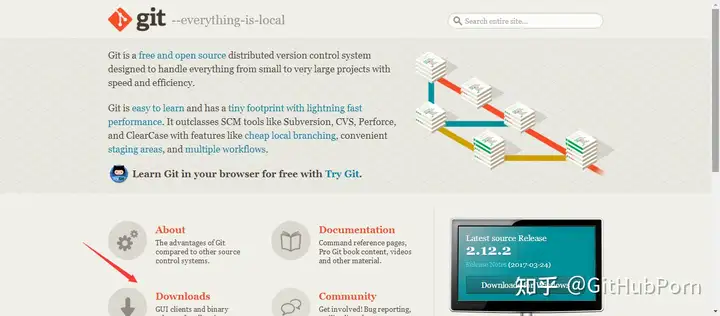
如上图所示,在 Git 的官网中点击Downloads,进入如下页面:
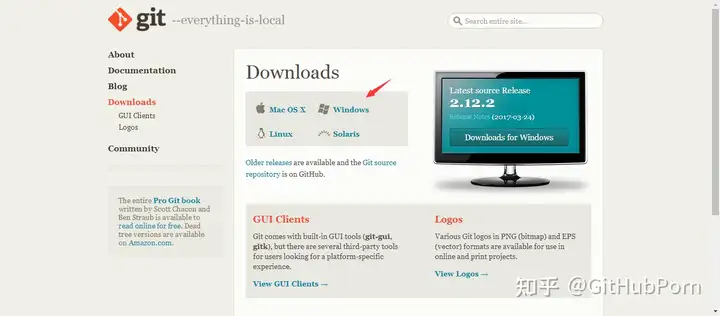
如上图所示,选择对应的操作系统,以博主为例,点击Windows,进入如下页面:
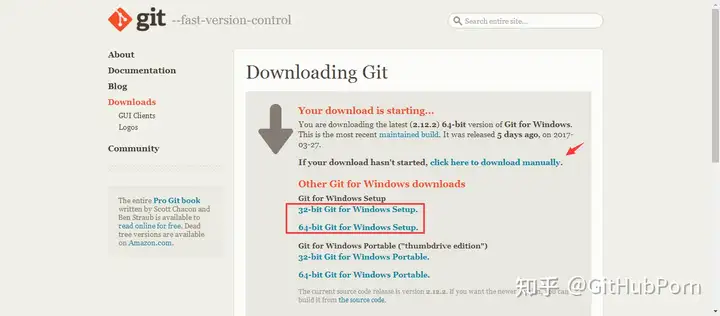
如上图所示,正常情况下,会自动弹出下载框,否则的话,手动点击红色箭头所示的 click here to download manually 亦可进入如下界面:
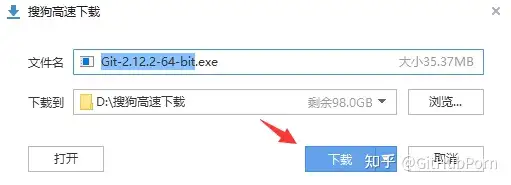
如上图所示,直接点击 下载 即可,下载完成后,双击打开,进入如下界面:
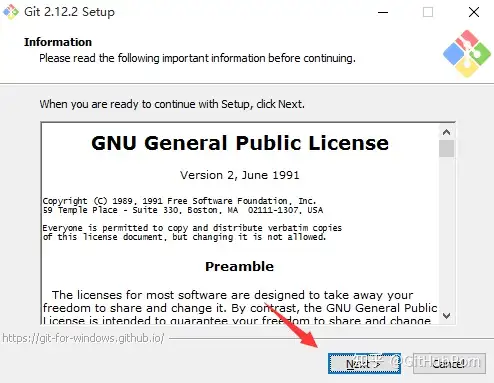
如上图所示,这是 Git 的安装界面,点击Next,进入如下界面:
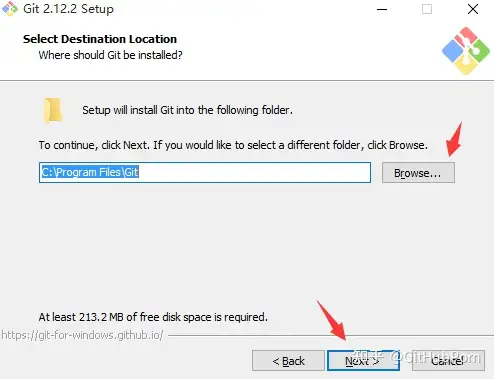
如上图所示,选择 Git 的安装目录,默认安装到C盘的Program Files目录下,想换的话,点击Browse进入更换。在这里,我们选择将其安装到D盘的Program Files目录下,选择完成后,点击Next,进入如下界面:
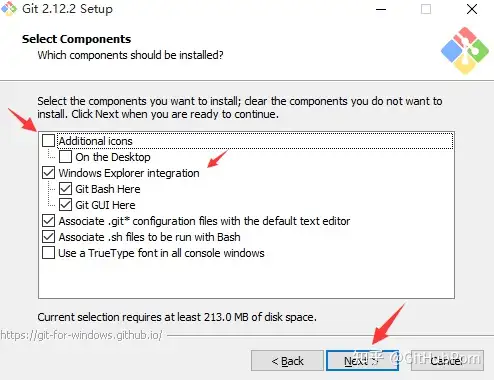
如上图所示,这里有一些可勾选的项,我们可以按自己的实际需求进行选择(后面同样如此),例如勾选Additional icons,将在 Git 安装完成后,在桌面创建一个图标,也就是打开 Git 的快捷方式。在这一步,建议大家选择默认即可,例如默认勾选的Windows Explorer integration,就可以让我们在点击鼠标右键的时候,快速选择打开Git GUI或者 Git Bash。选择完成后,点击Next,进入如下界面:
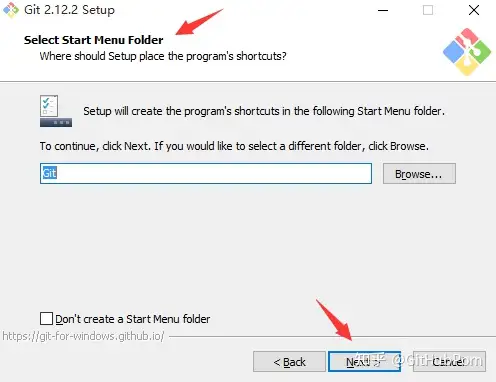
如上图所示,选择 开始菜单文件夹,默认即可,点击Next,进入如下界面:
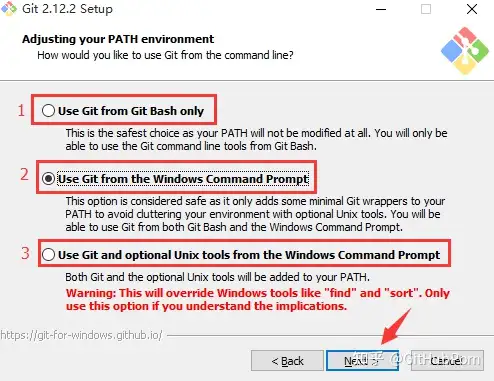
标注 1:仅使用 Git Bash 进行操作;
标注 2:在选择使用 Git Bash 进行操作的同时,也可以使用 Windows 命令行操作,建议选择此项;
标注 3:在选择使用 Git 的同时,也把 Unix 工具加入到了我们的配置之中,而且此操作会覆盖 Windows 的一些工具,强烈不建议选择此项。
如上图所示,我们选择 标注2 所示的Use Git from the Windows Command Prompt,点击Next,进入如下界面:
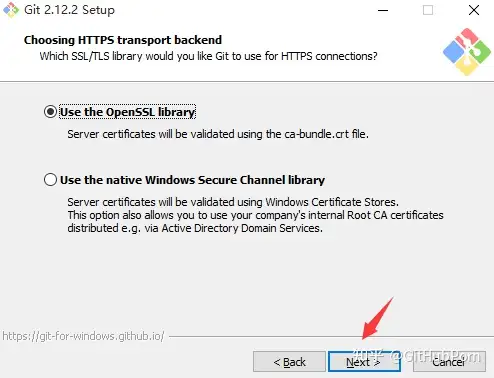
如上图所示,选择 HTTPS 传输后台,默认即可,点击Next,进入如下界面:
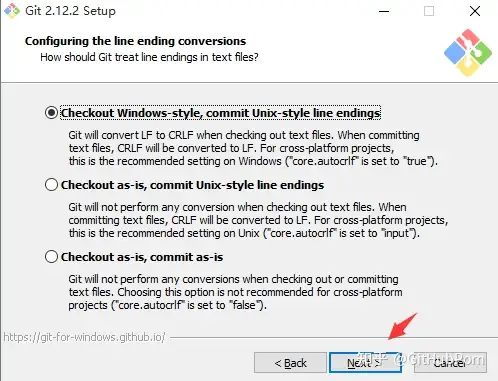
如上图所示,配置行结束标记,默认即可,点击Next,进入如下界面:
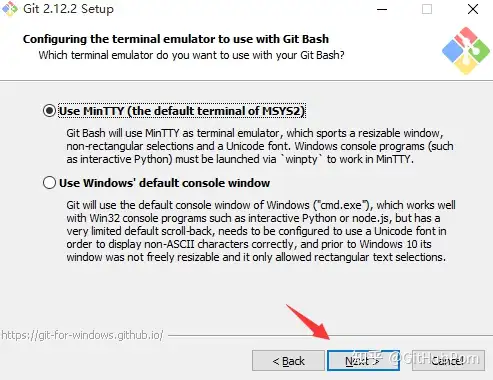
如上图所示,配置 Git Bash 的终端模拟器,默认即可,点击Next,进入如下界面:
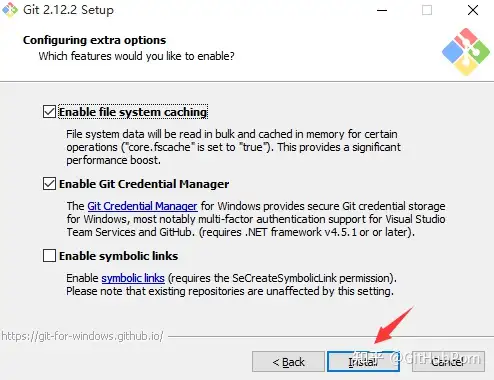
如上图所示,配置补充功能,默认即可,点击Next,进入如下界面:
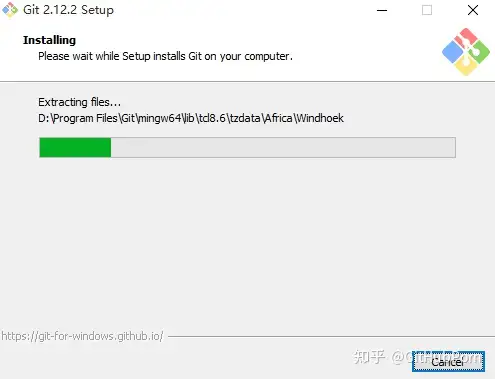
如上图所示,展示了 Git 安装中的界面,安装完成后,弹出如下窗口:
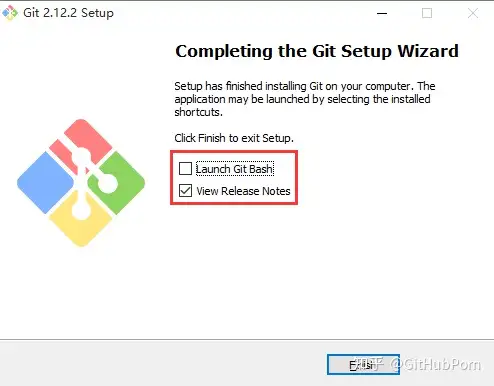
如上图所示,这表示 Git 已经安装完成了,至于图中的两个选择,则分别表示 打开 Git Bash 和 浏览 Git 版本信息,可以都选,也可以都不选,在这里,我们选择Launch Git Bash,进入如下界面:
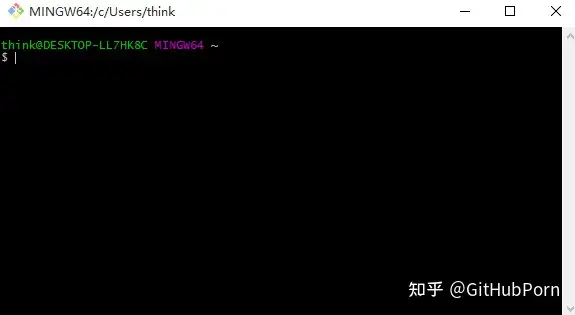
如上图所示,我们打开了 Git Bash,输入git命令,将显示如下结果:
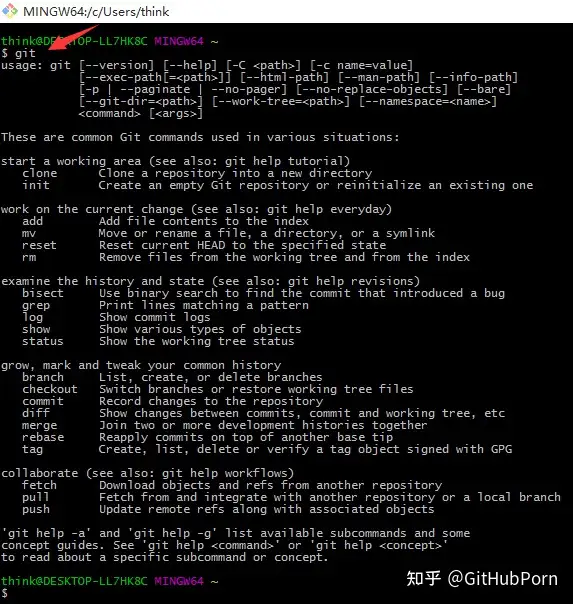
如上图所示,Git 已经准备就绪啦,接下来就是你的 show time 啦!
Git 初体验及其常用命令介绍
接下来介绍 Git 的命令操作,包含 init、add 等,在 Git 中,所有的命令都是以git开头,例如,git init其作用就是初始一个 Git 仓库。
为了方便演示,我们先在D盘的CoderLife目录下创建一个名为demo的子目录,并在其中新建一个名为hit.txt的文件,接下来我们的 Git 操作都是基于此目录和文件的。
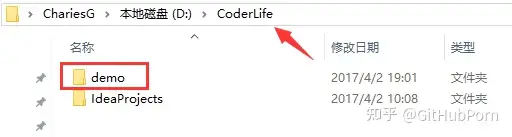
此外,在这里还要强调一点,那就是:在我们进行任何的git操作之前,我们都得先切换到 Git 的仓库目录。
换言之,我们得到先进入到(我们定义的)Git 仓库的最顶层文件目录下,然后从此目录中进入 Git Bash,这样之后的操作才能顺利进行。
如果是 Linux 操作系统,则可以直接cd到仓库目录。
以博主为例,选择demo目录作为 Git 仓库,然后进入demo目录之中,点击鼠标右键,再选择Git Bash Here,即可打开 Git Bash 的命令行窗口。

如上图所示,Git 会自动定位到进入的位置,如我们选择的demo目录,这也是为什么我们需要先进入到 Git 仓库的最顶层目录下,然后再打开 Git Bash 的原因。下面,我们结合 Git 的常用命令演示一下 Git 的相关操作。
第 1 个命令:git status
在命令行窗口的光标处,输入git status命令,查看仓库的状态:

如上图所示,结果显示demo不是一个 Git 仓库,这是很正常的反应,因为我们还没有在计算机中声明demo为 Git 仓库,之前说demo是 Git 仓库只是我们口头上的说的,计算机当然不会认可。
第 2 个命令:git init
在命令行窗口的光标处,输入git init命令,初始化 Git 仓库:
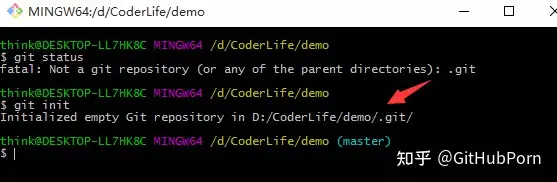
如上图所示,结果显示已经初始化demo为一个空的 Git 仓库啦!在这里大家可以会有些疑问,因为我们在建立demo目录的同时也在里面新建了一个名为hit.txt的文件,怎么初始化仓库之后,demo目录就变成空的了呢?这个问题稍后解惑,我们重新输入git status命令检查一下仓库的状态:

如上图所示,在我们初始化仓库之后,demo目录已经成为一个 Git 仓库了,并且默认进入 Git 仓库的master分支,即主分支。在这里,我们需要注意的是Untracked fies提示,它表示demo仓库中有文件没有被追踪,并提示了具体没有被追踪的文件为hit.txt,还提示了我们可以使用git add命令操作这个文件,简直不要太好。
第 3 个命令:git add
在命令行窗口的光标处,输入git add hit.txt命令,将hit.txt文件添加到 Git 仓库:
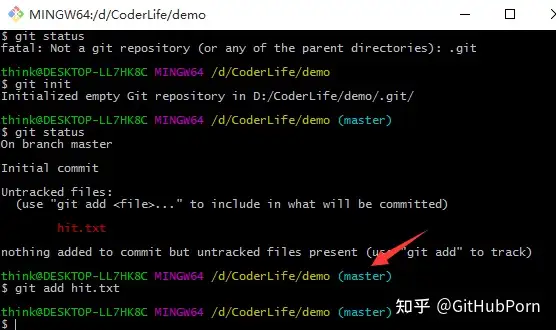
如上图所示,如果没有报错,就说明命令已经执行啦!接下来,输入git status命令查看仓库状态:
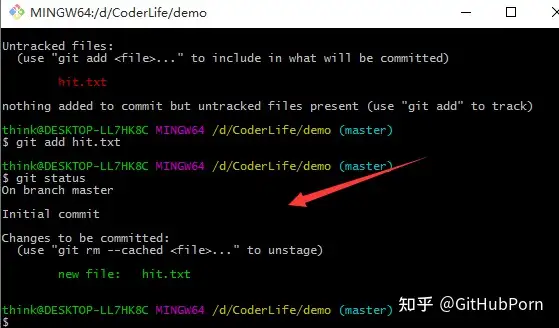
如上图所示,已经显示Initial commit初始化提交了,同时已经没有Untracked files提示了,这说明文件hit.txt已经被添加到 Git 仓库了,而在我们没有进行git add操作之前,文件hit.txt并不被 Git 仓库认可,因此才会出现提示初始化仓库为空的现象。在这里,需要声明一点,那就是:git add命令并没有把文件提交到 Git 仓库,而是把文件添加到了「临时缓冲区」,这个命令有效防止了我们错误提交的可能性。
第 4 个命令:git commit
在命令行窗口的光标处,输入git commit -m "text commit"命令,将hit.txt文件提交到 Git 仓库:
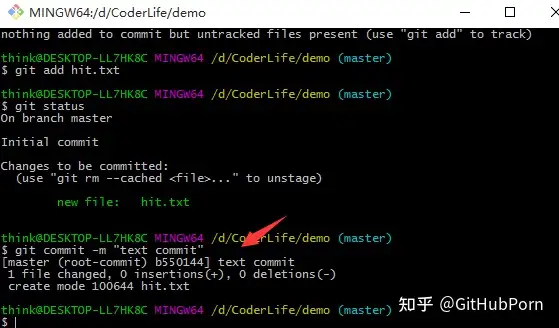
如上图所示,我们成功将文件hit.txt提交到了 Git 仓库,其中commit表示提交,-m表示提交信息,提交信息写在双引号""内。接下来,再输入git status命令查看仓库状态:
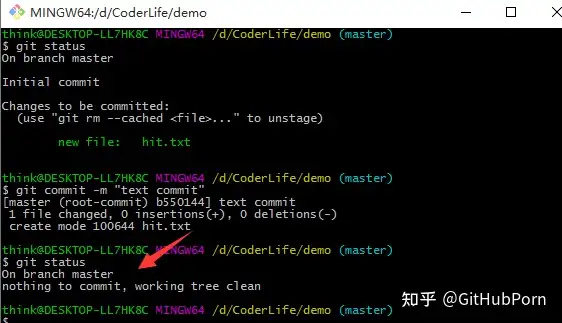
如上图所示,结果显示nothing to commit, working tree clean,这表示已经没有内容可以提交了,即全部内容已经提交完毕。
第 5 个命令:git log
在命令行窗口的光标处,输入git log"命令,打印 Git 仓库提交日志:
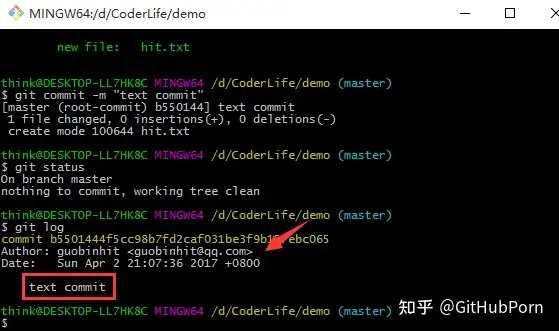
如上图所示,显示了我们的提交记录,提交记录的内容包括Author提交作者、Date提交日期和提交信息。
通过以上的操作,我们会发现一个现象,那就是:在每个git操作之后,我们基本都会输入git status命令,查看仓库状态。
这也从侧面说明了git status命令使用的频率之高,也建议大家在操作 Git 仓库的时候多使用git status命令,这能帮助我们实时了解仓库的状态,显然非常有用。
第 6 个命令:git branch
在命令行窗口的光标处,输入git branch命令,查看 Git 仓库的分支情况:
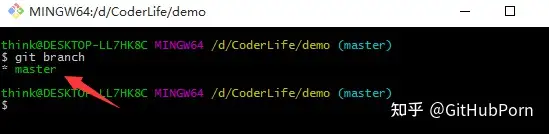
如上图所示,显示了仓库demo中的分支情况,现在仅有一个master分支,其中master分支前的号表示“当前所在的分支”,例如 master就意味着我们所在的位置为demo仓库的主分支。输入命令git branch a,再输入命令git branch,结果如下图所示:
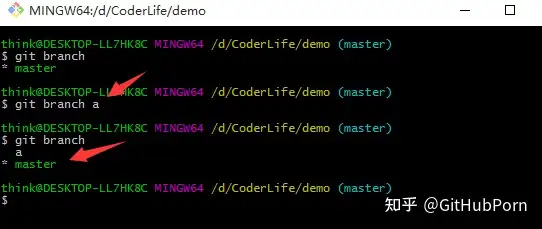
如上图所示,我们创建了一个名为a的分支,并且当前的位置仍然为主分支。
第 7 个命令:git checkout
在命令行窗口的光标处,输入git checkout a命令,切换到a分支:
如上图所示,我们已经切换到a分支啦!也可以通过命令git branch查看分支情况:
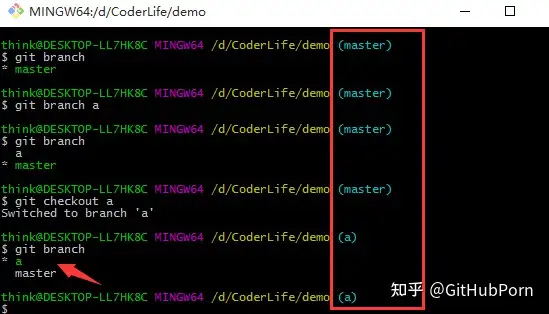
在这里,我们还有一个更简单的方法来查看当前的分支,即通过观察上图中用红色框圈起来的部分。此外,我们也可以在创建分支的同时,直接切换到新分支,命令为git checkout -b,例如输入git checkout -b b命令:
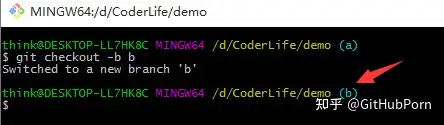
如上图所示,我们在a分支下创建b分支(b为a的分支),并直接切换到b分支。
第 8 个命令:git merge
切换到master分支,然后输入git merge a命令,将a分支合并到master分支:
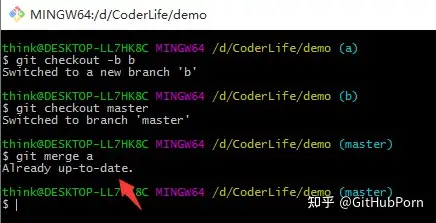
如上图所示,我们已经将a分支合并到主分支啦!此外,在这里需要注意一点,那就是:在合并分支的时候,要考虑到两个分支是否有冲突,如果有冲突,则不能直接合并,需要先解决冲突;反之,则可以直接合并。
第 9 个命令:git branch -d & git branch -D
在命令行窗口的光标处,输入git branch -d a命令,删除a分支:
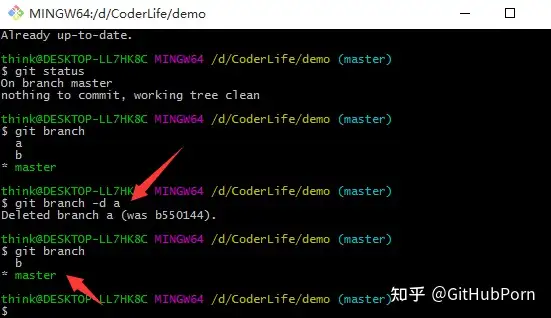
如上图所示,我们已经将分支a删除啦!不过有的时候,通过git branch -d命令可以出现删除不了现象,例如分支a的代码没有合并到主分支等,这时如果我们一定要删除该分支,那么我们可以通过命令git branch -D进行强制删除。
第 10 个命令:git tag
在命令行窗口的光标处,输入git tag v1.0命令,为当前分支添加标签:
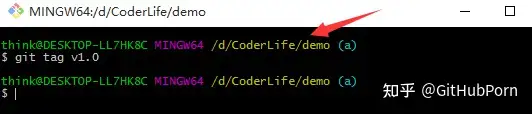
如上图所示,我们为当前所在的a分支添加了一个v1.0标签。通过命令git tag即可查看标签记录:
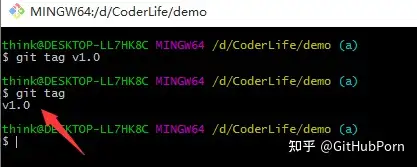
如上图所示,显示了我们添加标签的记录。通过命令git checkout v1.0即可切换到该标签下的代码状态:
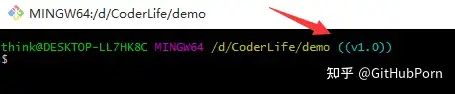
如上图所示,我们已经成功切换到a分支的v1.0标签啦!