


window美化入门到默认
所有的美化教程基本上在致美化这个网站都有,可以参考这个网站
一.入门
1.任务栏透明
TranslucentTB是一个轻量级实用软件,在占用极少内存,几乎不耗CPU的情况下将Win10任务栏透明:
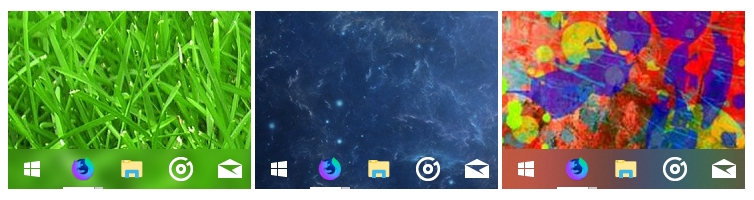
绿色版使用方法
下载后将TranslucentTB文件夹解压到任意安全位置,运行TranslucentTB.exe,在任务栏托盘可以看到TranslucentTB的图标,右键即可进行简单设置:
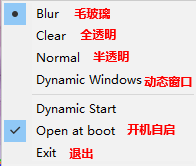
开机自启方法
01. 右键“TranslucentTB.exe”,选择“创建快捷方式”
02. 按住键盘键 Win+R 打开“运行”对话框,输入 shell:startup ,“确定”即打开“用户启动文件夹”
03. 将TranslucentTB.exe的快捷方式移动到“用户启动文件夹”内即可
开机即全透明效果实现方法
01. 在上述开机自启文件夹里找到TranslucentTB.exe的快捷方式,右键选择“属性”
02. 找到“目标”,在最后面加一个空格,然后输入“–transparent”
03. 点击“确认”关闭窗口即可
2.修改字体和图标
noMeiryoUI是Windows 8/8.1/10/11中更改界面部分字体及文字大小的工具,软件只对主题字体风格进行设置,无风险,无占用,Win10可以搭配字体渲染软件MacType,达到最佳效果。
2.1修改字体
打开软件,自动显示主题选用的字体
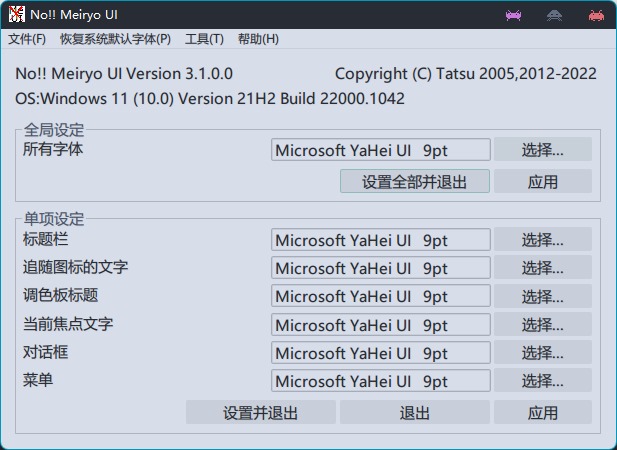
想要修改某个地方,点击“选择”。
在弹出的菜单中选择字体及其形状和大小
选择的字体会预览在软件上,如下图
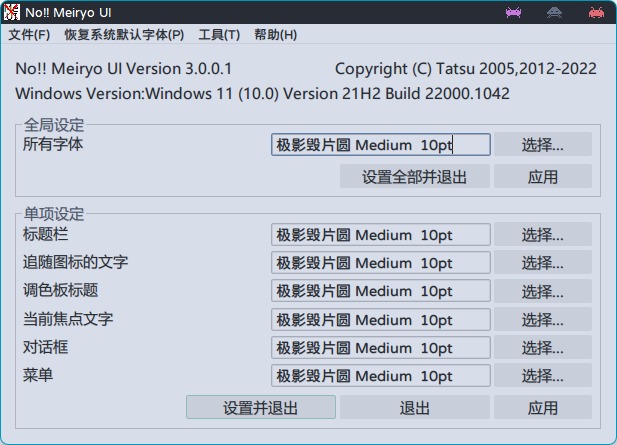
点击最下方的设定,即可应用。
注:Win XP/Vista/7未做测试
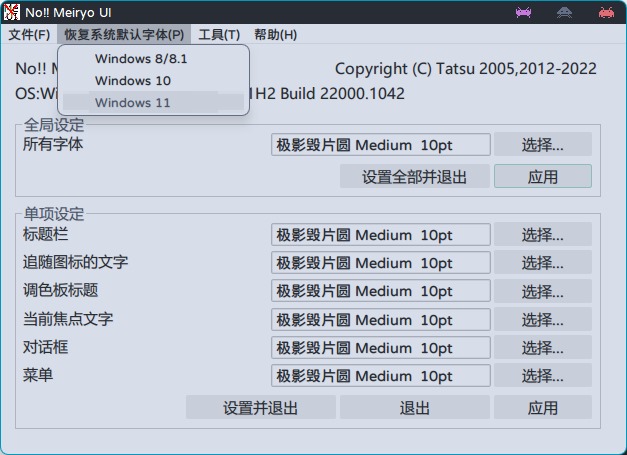
如果你需要恢复系统默认字体,只需要在软件菜单上选择“恢复系统默认字体”,点击你的系统版本即可:
2.2修改图标
首先下载一个你喜欢的7tsp图标包,将图标包内的.7z文件解压到桌面;下载本工具,将7tsp GUI v0.6(2019).exe解压到桌面,运行7tsp GUI v0.6(2019).exe,第一次运行会有风险提示,点是即可!
备注:本工具只能在默认图标的基础上操作,如果你之前安装过iPack图标包,请还原后再使用此类图标。
点击Add a Custom Pack(如下图)

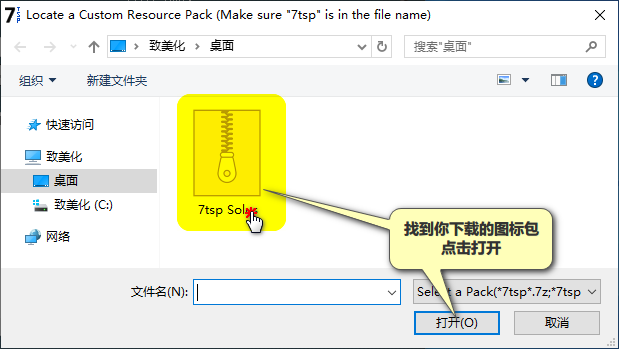
找到你下载的7tsp图标(.7z文件),选择后打开(如下图)
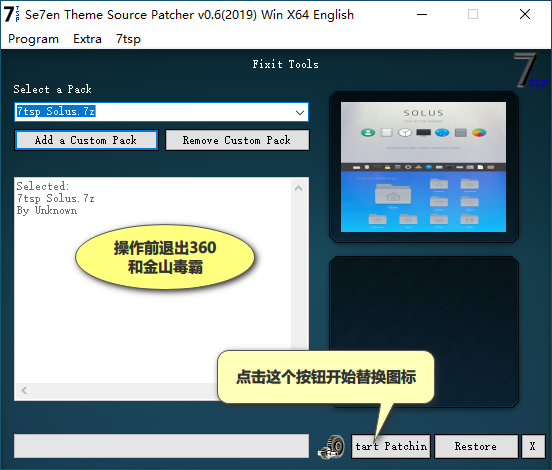
图标加载成功后点击Start Patching开始替换图标(如下图)
备注:操作前请自行设置系统还原点,退出360安全卫士和金山毒霸
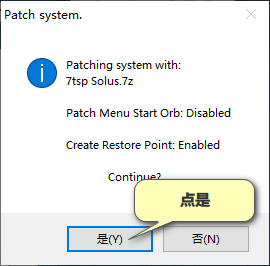
弹出窗口点是(如下图)
稍等片刻,左侧会自动列出替换过程(如下图)
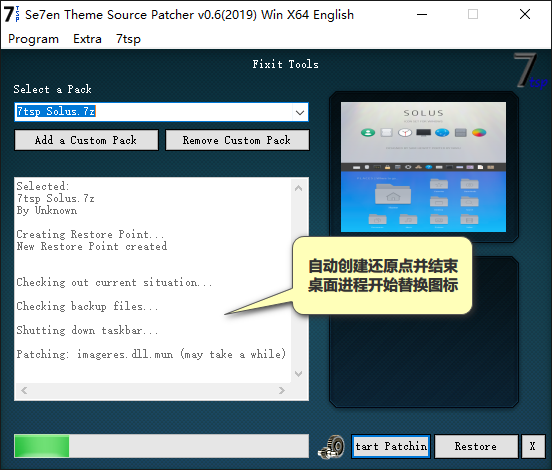
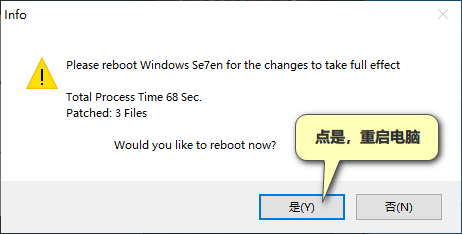
替换完毕后,提示重启电脑,点是,重启电脑(如下图)
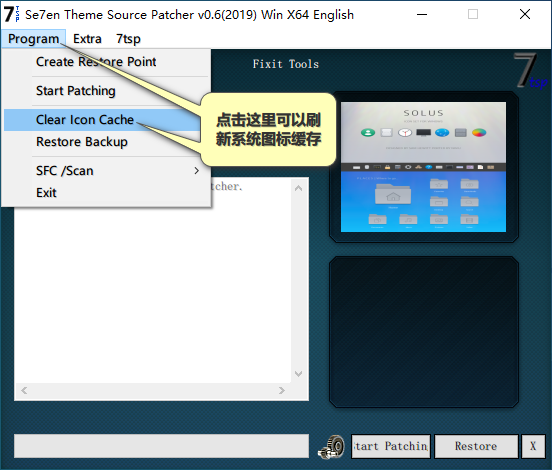
重启后图标就替换成功了,如果部分图标无效,请点击Program – Clear Icon Cahe,刷新图标缓存(如下图)
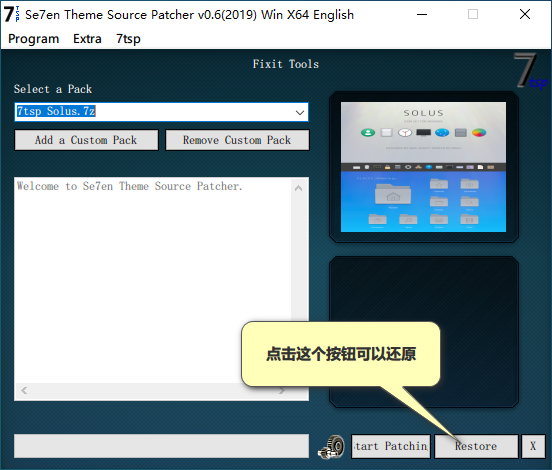
如果你想还原图标,请再次运行7tsp,点击 Restore(如下图)
备注:操作前请自行设置还原点并退出360和金山毒霸
弹出选择窗口,点击OK即可(如下图)
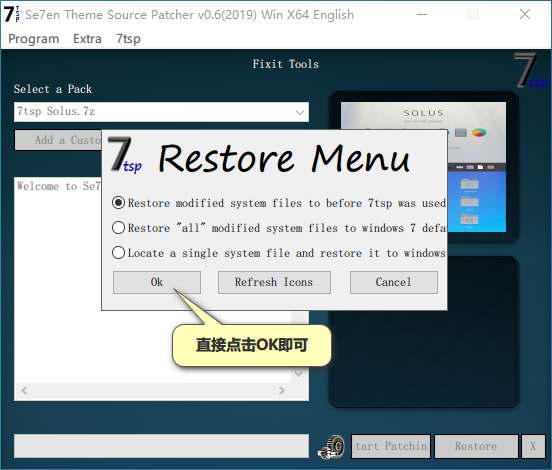
稍等片刻,重启电脑即可还原成功
还有一个简单的软件可以实现很多操作,这个软件是软媒魔方的软媒美化大师
 3.动态壁纸
现在的动态壁纸软件比较多,以下是我推荐使用的。
3.1wallpaper engine
进入Wallpaper创意工坊,我们可以看到很多精美的壁纸,这些壁纸基本上都是玩家自己制作的。
如果我们看到好看的壁纸,可以可以点击一下,这时在右边的信息栏就会出现关于这张壁纸的详细信息,像标题、创作者、类型、标签及评分等。此外,如果我们想将其设置为桌面壁纸,则点击订阅,即可设置成功。
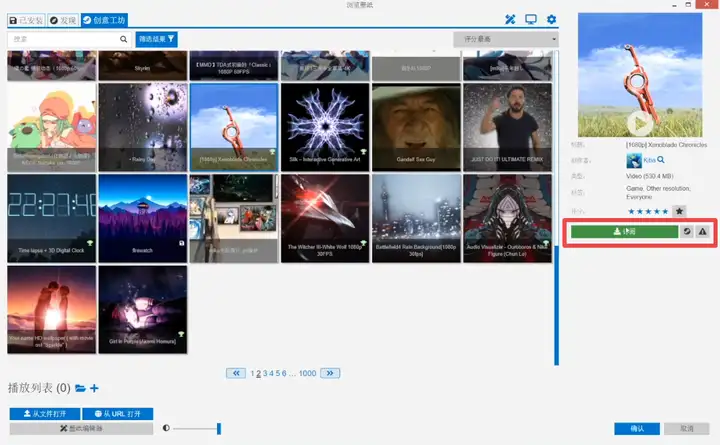
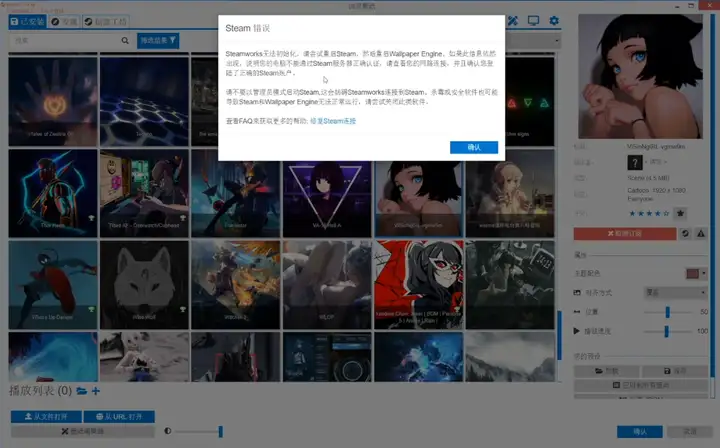
这里要注意的是,如果我们打开创意工坊,出现“Steam错误”的提示,则代表我们没有打开Steam。我们需将Steam打开后,再返回Wallpaper打开创意工坊。
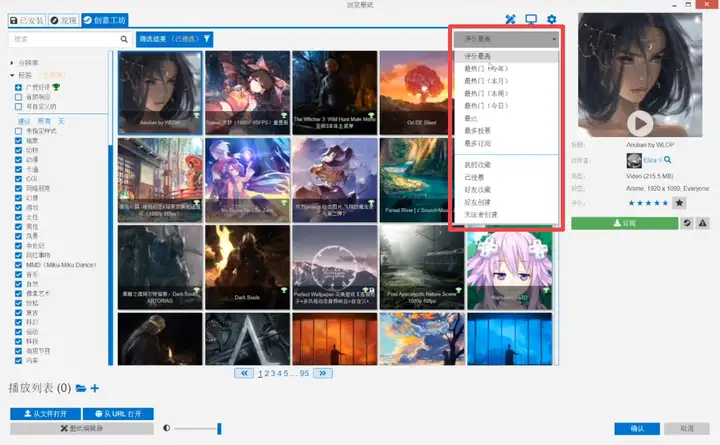
此外,我们还可以利用创意工坊的筛选功能,对壁纸进行筛选,找到自己心仪的壁纸类型。
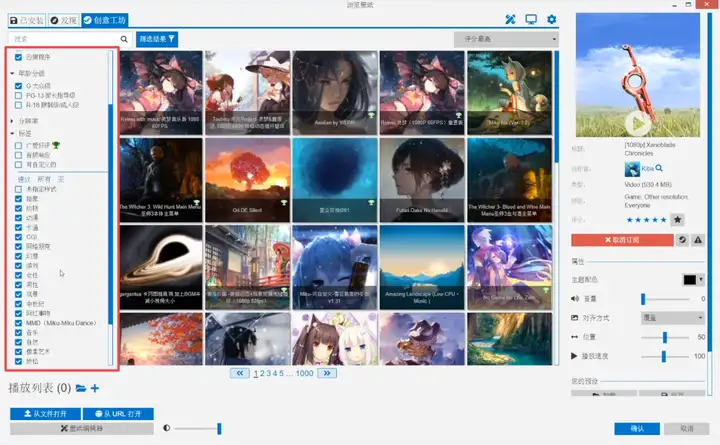
筛选后的壁纸,在其右边有个等级排序,我们可以根据评分、热门、订阅等,对壁纸进行排序,让我们更快找到自己想要的壁纸。
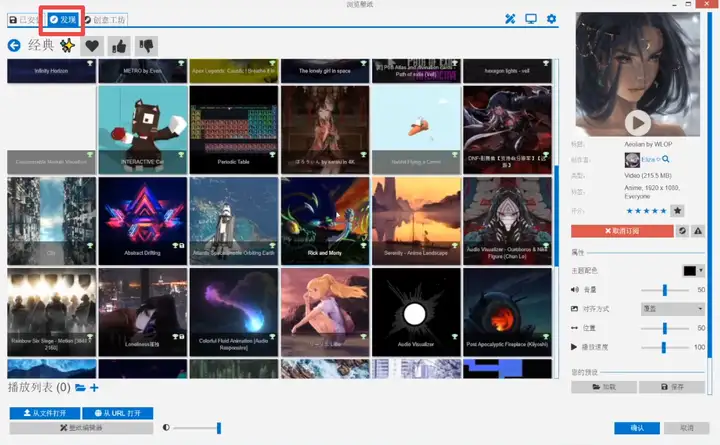
除了Wallpaper创意工坊外,我们还可以点击软件的“发现”,在这里对壁纸进行搜寻。不过这里的壁纸搜寻,没有太多诀窍,我们只能一张一张浏览翻阅。
3.2 RainWallpaper
雨滴壁纸(RainWallpaper)是一个有着强大可定制性的动态壁纸DIY引擎,使用它内置的可视化设计器您可以所见即所得的添加各种动态元素到桌面壁纸之中,包括动态视频、网页、时钟、天气、快捷方式、系统信息、动画序列、GIF、音乐频谱等,真正做到您壁纸您做主!
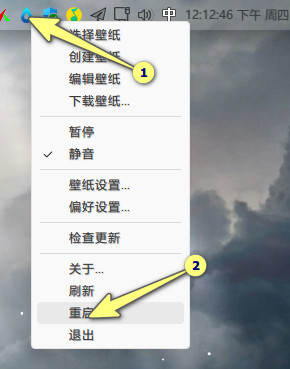
备注:首次运行也许会无法显示桌面图标或无法在桌面右键,只需要重启一下此软件即可解决!
特色
支持任务栏背景透明(win10)
支持Steam创意工坊,非常易于下载和分享壁纸
简洁易用的界面,极少占用CPU和内存等系统资源
当有全屏游戏或者应用运行时能自动暂停后台的壁纸动画运行
内置所见即所得的可视化壁纸设计器,让您的壁纸独一无二
壁纸支持鼠标交互,如:单击、双击等
支持多显示器
自适应所有分辨率
支持主题壁纸、视频壁纸和网页壁纸三种类型的动态壁纸
支持各种视频格式,如: mp4, avi, mov, wmv.
3.3 Lively Wallpaper
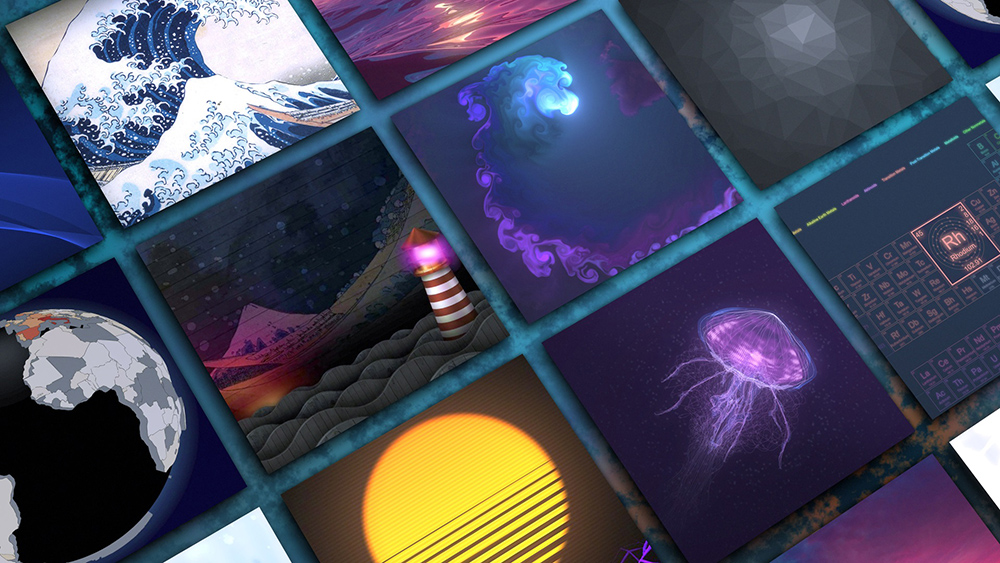
Lively Wallpaper 是一款开源专业的视频桌面壁纸管理软件,Lively Wallpaper 可以完全的兼容 Wallpaper Engine 的壁纸视频包,而且此软件不依赖steam,Lively Wallpaper可以将视频和GIF文件,模拟器,HTML,网址和着色器,游戏转换为Windows桌面墙纸;当运行全屏应用程序/游戏时,墙纸将完全暂停播放(0%的CPU和GPU使用率),Lively Wallpaper 目前支持的素材类型有:Gif 动画,视频,网页以及直接运行 exe 程序等,不过目前还没有提供编辑器来创建新的动态壁纸。软件内置了10个动态壁纸可供选择,除了自行设置之外,在第三方社区 reddit 上也有大量动态壁纸可供下载。
设置界面,视频播放器强烈建议在安装 LAVFilters 后选择 DirectShow 并在 LAV Video Configuration 中开启 DXVA2 硬解码。在 reizhi 的系统上,开启硬解后播放 140M 13Mbps 的 2K 60fps 视频,CPU 占用仅1%,内存占用 125M。显卡 TDP 上升约 8W ,整机功耗上升约 26W,软件中全屏停止(释放内存)的选项目前还是灰色不可选择的状态,也许在后续版本中会提供支持。如果你是游戏玩家的话,建议在运行游戏之前停止动态壁纸,或者不要开启视频硬解码。当然,不使用视频作为动态壁纸也是可以的。
游戏与应用
可以将Unity,Godot游戏和任何应用程序设置为墙纸。
动态音频可视化器,3D场景
易于使用,只需将媒体文件和网页拖放到生动的窗口中即可将其设置为墙纸。
硬件加速的视频播放,由mpv播放器提供支持。
互动式webgl壁纸,由轻量化的铬引擎Cef提供支持。
Windows 10流畅的设计,活泼的外观适应系统主题设置。
高效,其本机.net核心应用程序。
完全开源和免费;没有黑魔法,收费墙后面没有功能。
性能
在计算机上运行全屏应用程序/游戏时,墙纸播放会暂停(cpu,gpu使用率约为0%)。
根据正在运行的前台应用程序设置墙纸播放规则。
多显示器支持:
全面的多显示器支持。
在所有屏幕上生成单个墙纸。
在所有屏幕上复制相同的墙纸。
每个屏幕使用不同的墙纸。
3.4 国内软件
3.4.1 人工桌面
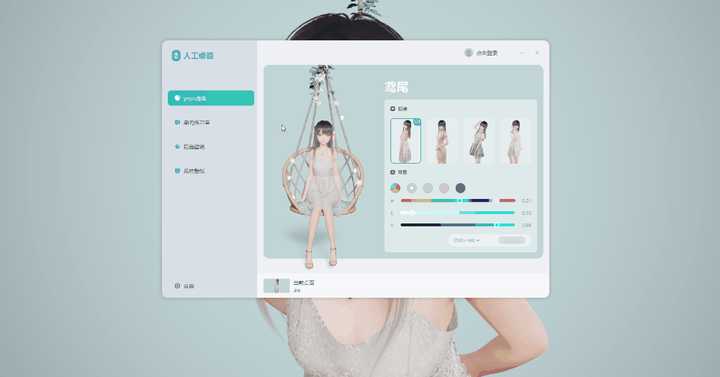
一款原神厂商米哈游推出的虚拟形象动态桌面软件,可以让yoyo鹿鸣快速呈现在自己的电脑上,并且可以随时与她进行互动,调戏、喂食、唱歌、游戏等等,而且还是免费的。
进入首页可以选择她的服装和背景颜色。
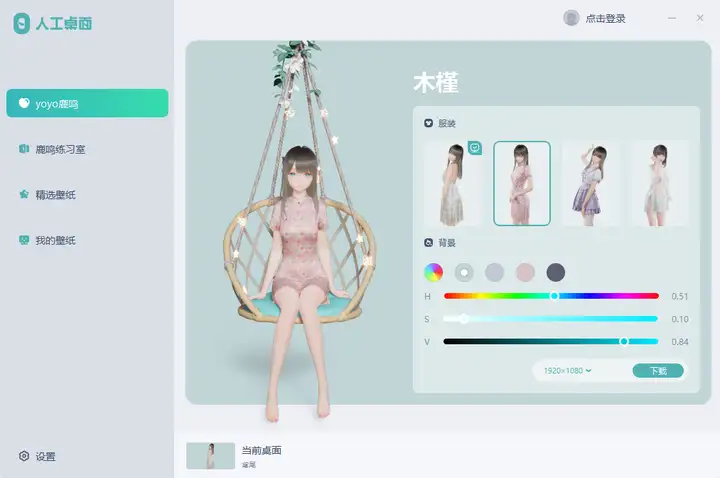
点击鹿鸣练习室,就能看到更多场景下的鹿鸣动态壁纸,下载就可以快速设置到电脑桌面。
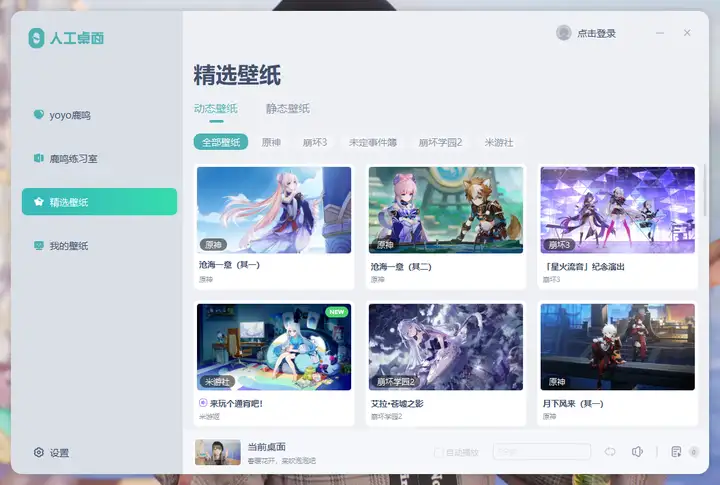
除了鹿鸣系列壁纸之外,还有原神、崩坏3、未定事件簿、崩坏学院2、米游社等系列壁纸可以下载使用。
3.4.2飞火动态壁纸
一款动态壁纸丰富的壁纸软件,里面的动态壁纸类型有游戏、动漫、风景、交互、综合、动物、美女、科技、趣味、4K等等,质量都很高,不登录也能使用。
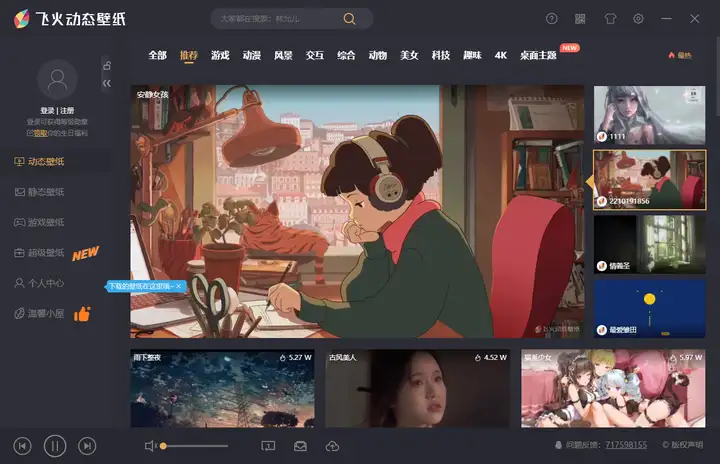
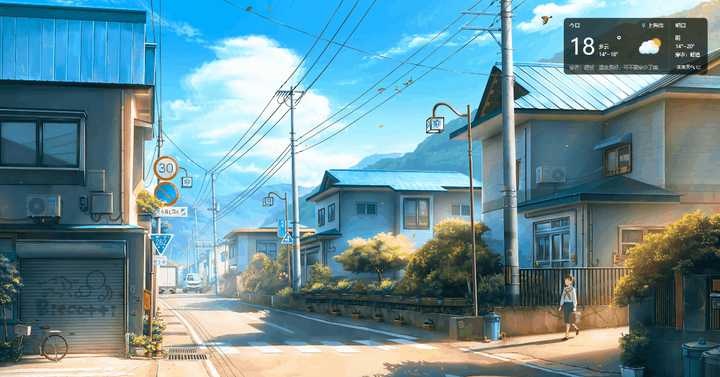
使用效果也不错,画面非常清晰,在屏幕的右上角还有天气预报提醒,还挺好的。
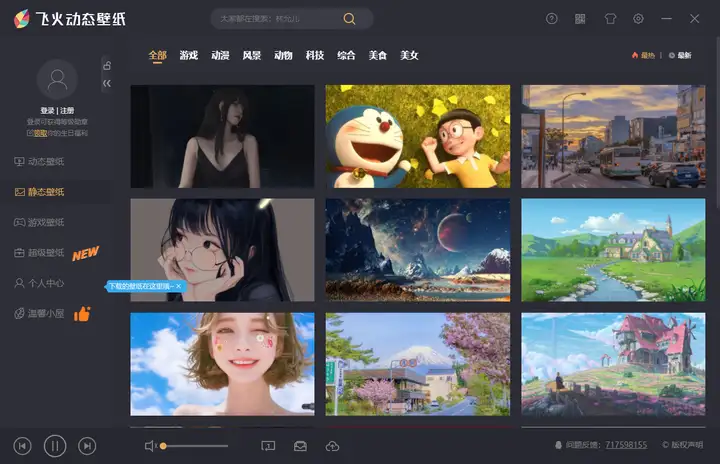
为了使用其他程序的时候,减少动态壁纸的影响,在设置中可以打开使用其他程序动态壁纸变静态的功能,它还有动态壁纸自动切换的功能,间隔时间自己可以随意设置。
除了动态壁纸之外,它的静态壁纸和游戏壁纸也不错,也可以设置定时切换。
3.4.3UPUPOO
一款比较受欢迎的国产动态壁纸软件,软件提供了大量的动态壁纸可以下载使用,壁纸的质量还挺高的,不过除了自带的10张壁纸之外,其他的需要花16块钱激活才能下载使用。
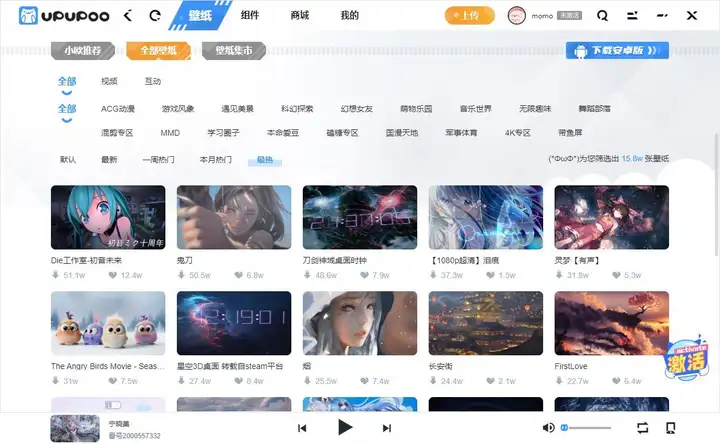
壁纸的交互性也挺不错的,比如自带的3D时钟壁纸,就可以随着你鼠标移动进行角度变化。

除了下载使用动态壁纸之外,它还有一些桌面小组件可以使用,包括任务栏优化、蜂巢收纳、音乐频谱、鼠标指南,可以更好的美化桌面。
3.4.4火萤动态桌面
一款免费的动态壁纸软件,它里面在线动态壁纸资源非常丰富,大概有3万多个视频可以下载使用。
不过这些壁纸没有具体的分类,想要什么壁纸可以直接输入关键词进行搜索。
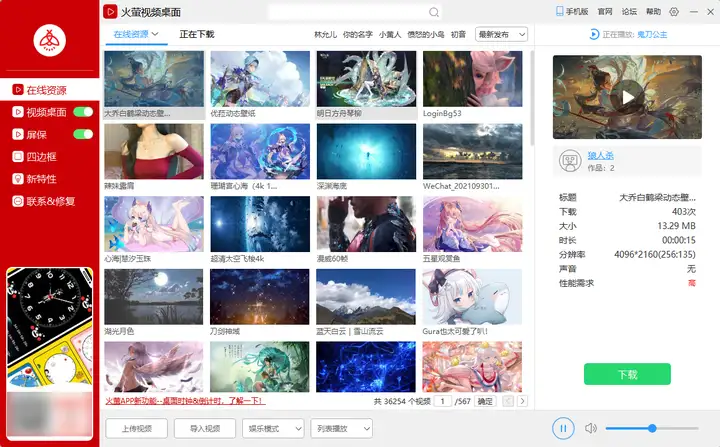
找到你想要的壁纸点进去,点击下载,然后视频桌面找到那个动态壁纸,设置为桌面就好了。
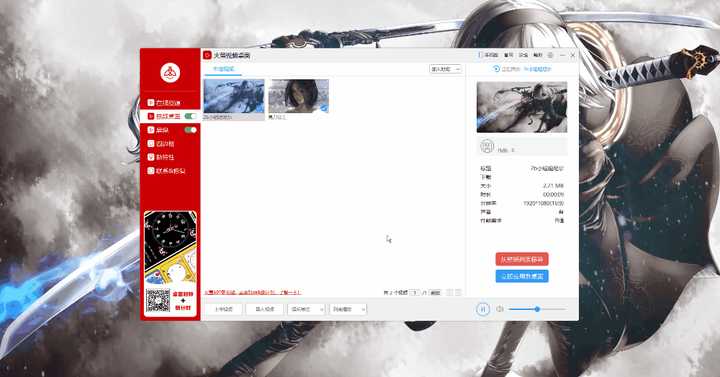
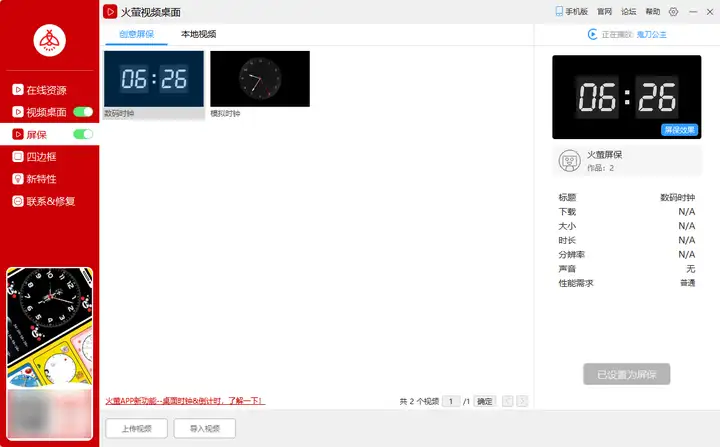
除了动态壁纸之外,还有时间屏保可以使用,还要有一些使用功能可以使用,比如顶部触发浏览器、双击隐藏图标、快捷锁屏、侧触发软件等等。
3.4.5 元气桌面
元气桌面(原猎豹轻桌面)包含元气壁纸和桌面整理,是一款免费桌面美化软件。. 独家自研动态壁纸引擎,利用图像算法、粒子特效,让静态壁纸动起来,像游戏画面一样炫酷;桌面图标一键收纳,双击隐藏桌面图标
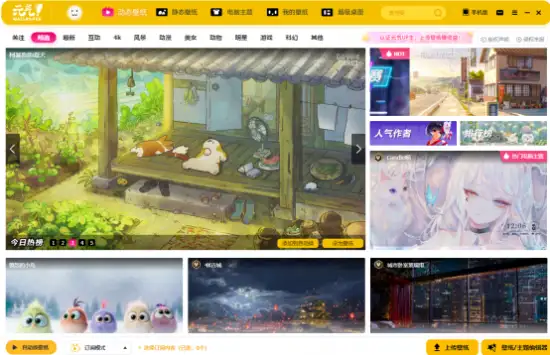
一键桌面美化
说到桌面美化,并不只有屏幕壁纸的美化,还包括了桌面的整理,乱七八糟的桌面肯定谁都不喜欢,但是很多人又不喜欢打理,那么元气桌面的第一步就是帮你管理桌面文件,美化你的桌面栏。
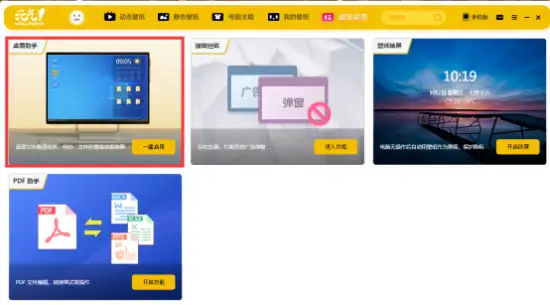
打开软件,右上角找到超级桌面,有个桌面小助手,直接启用,见证桌面美化奇迹。
壁纸、屏保美化
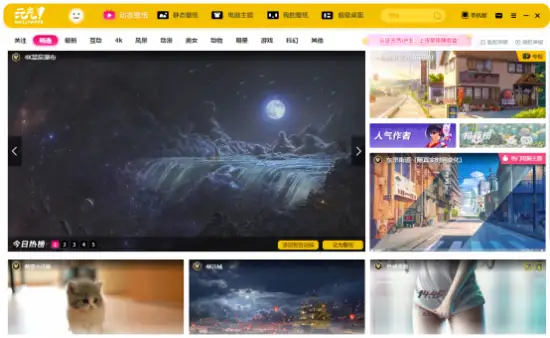
收拾好咱们的桌面文件,瞬间清爽了有木有,然后我们打开软件,挑选我们喜欢的壁纸吧,元气桌面有140000+高清无水印壁纸,包括静态壁纸和动态壁纸,而且签约了大量的原创壁纸作者,定时更新,桌面风格多样,年轻人喜欢的全都有,让你每天不重样。选好喜欢的壁纸后,直接点击设为壁纸即可。
鼠标皮肤美化
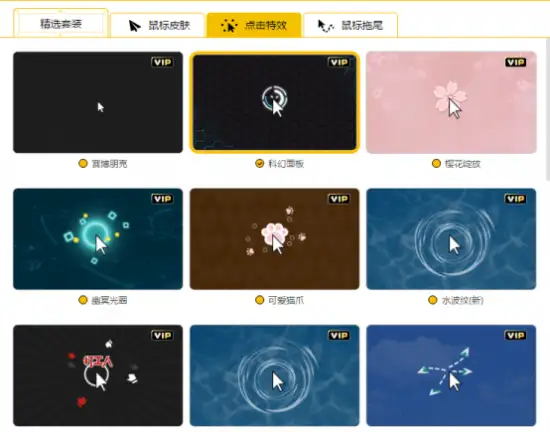
很多壁纸软件设置好壁纸后可能就美化完成了,但是元气桌面追求极致桌面美化体验,还可以为你的鼠标选择皮肤,带给你酷炫的鼠标操作体验。直接在元气桌面软件上方点击电脑主题,找到桌面美化组件,点击鼠标皮肤,然后根据喜好来选择自己喜欢的皮肤形式,最后点击应用效果即可,如果不喜欢套装,可以自己设置,皮肤+点击+拖尾各设置下即可。
任务栏美化
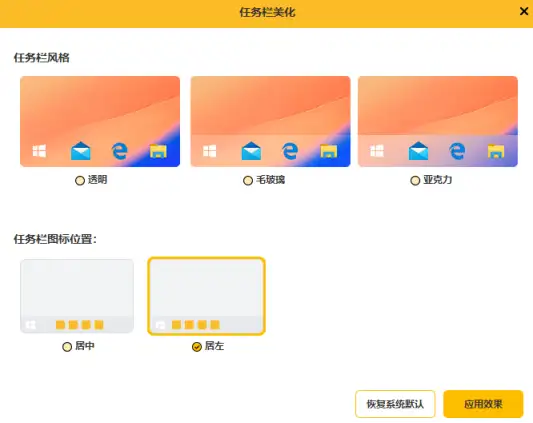
元气桌面除了鼠标皮肤美化功能外,还具有任务栏美化功能,让任务栏不在刻板。同样在电脑主题中找到桌面美化组件,选择任务栏美化,点击进去体验不同美化效果,是透明、毛玻璃还是亚克力,居中还是居左和透明度都按自己喜欢的来,然后选择自己喜欢的样式点击效果应用即可。
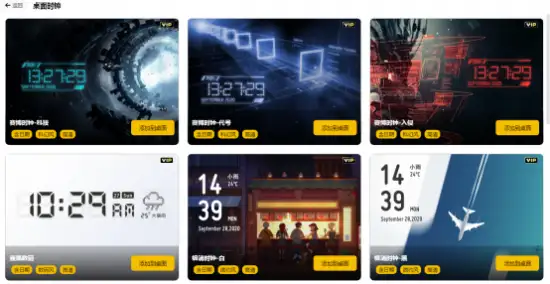
桌面时钟美化
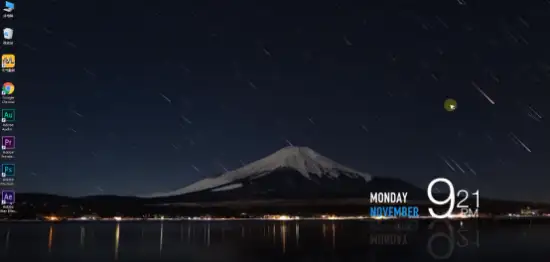
我们每个人其实每天的时间观念都比较固话,对于一些比较忙的童鞋来说,如果时刻有款养眼的时间表对着自己,那么自己再忙也不会忘记重要的事情。元气桌面自带时钟美化功能,同样也是在桌面美化组件里找到时钟美化,进去选择自己喜欢的样式应用即可。
4.鼠标指针自定义
4.1MagicMouseTrails
MagicMouseTrails是一款自定义鼠标拖尾辅助小工具,有多种效果可以选择,能够自由调节速度及大小、透明度等等,让用户在使用鼠标的时候多了一点乐趣,能够自定义多种效果。
使用方法
1、下载软件后,解压打开,软件为绿色版,不需要安装
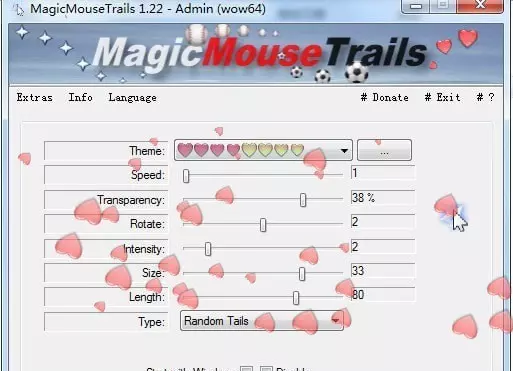
2、选择一个自己喜欢的鼠标拖尾
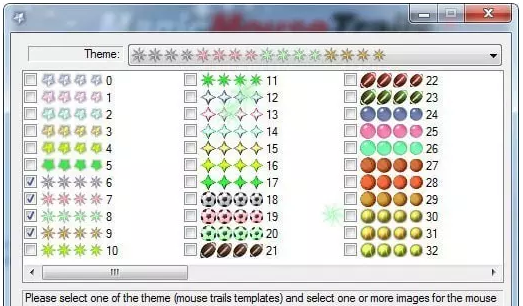
3、然后在下方进行一些细节的调整,也可以选择默认
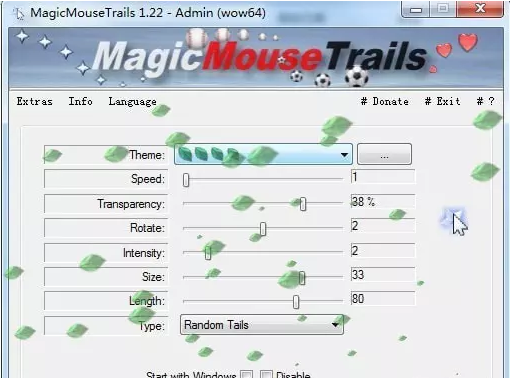
4、设置好之后好,就可以看到效果
5、设置中文方式,选择language->chinese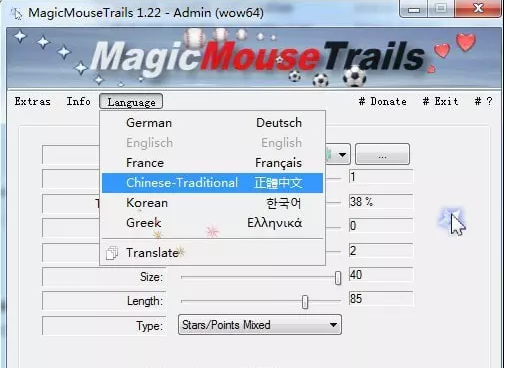
4.2鼠标皮肤更改
https://zhutix.com/tag/cursors/
这个网站链接里有不同样式的鼠标皮肤,选择一个安装即可
5.桌面整理
5.1Fences
著名的栅栏式桌面整理工具,是桌面整理软件里的“老大哥”,帮我们把电脑桌面整理的井井有条。
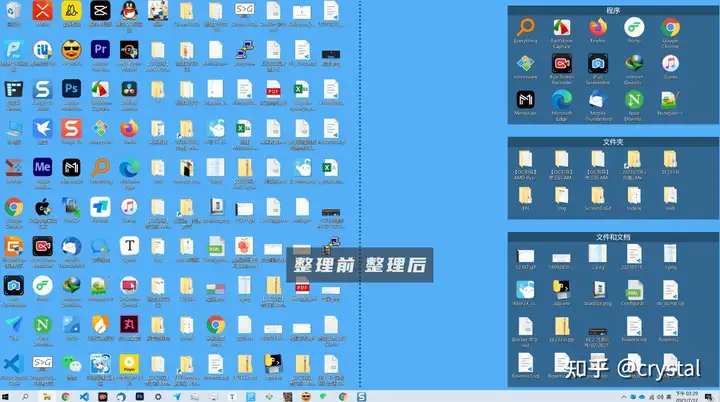
通过自定义规则,能够将不同格式类型的新文件自动归类到相应栅格中,无需手动拖动。
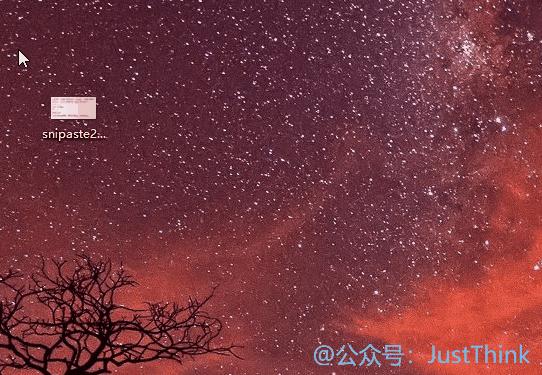
Fences 创建方格
下载:官网↑;搬运:Fences 4(支持中文)
正版及激活方法:Fences: 正版桌面自动整理工具,正版 ¥89,可更换电脑
支持自动归类、文件夹映射、自动收缩窗格、边缘对齐等,该有的功能都有了,而且颜值也是一流的。
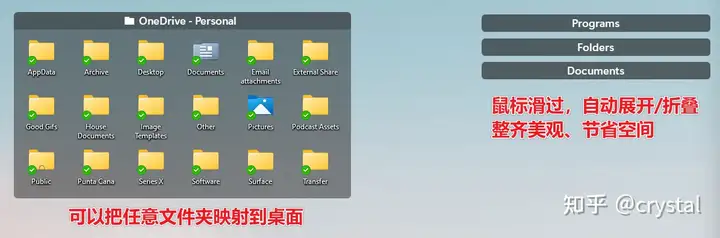
最新版 Fences 4 独有的 Fences Peek 功能,可以通过「Win + 空格」在任意界面调出分区,拖拽操作非常方便。
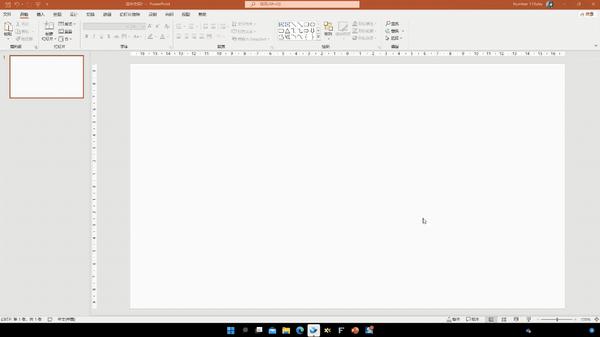
5.2 腾讯桌面整理 独立版
腾讯桌面整理工具是从腾讯电脑管家里独立出来的一个桌面管理工具。
现在作为一个独立的软件,只有 17M 大小,十分轻量,目前无广告和捆绑,用起来还不错。
下载:官网↑;搬运:腾讯桌面整理独立版(注意官网下载时要选“下载桌面整理独立版”)
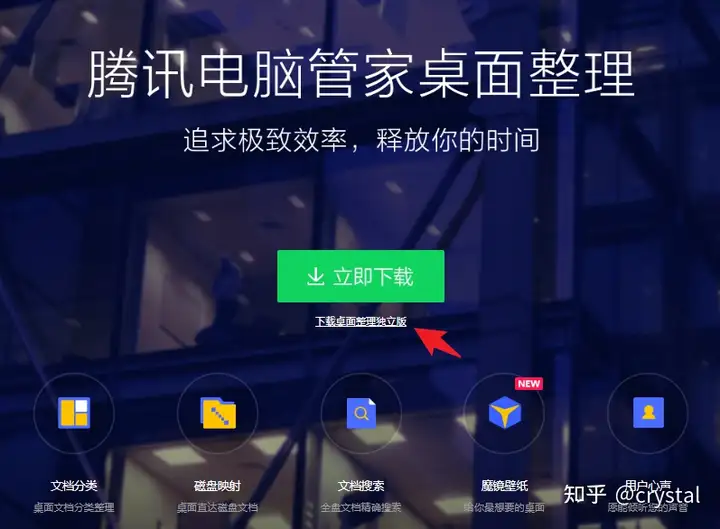
功能:
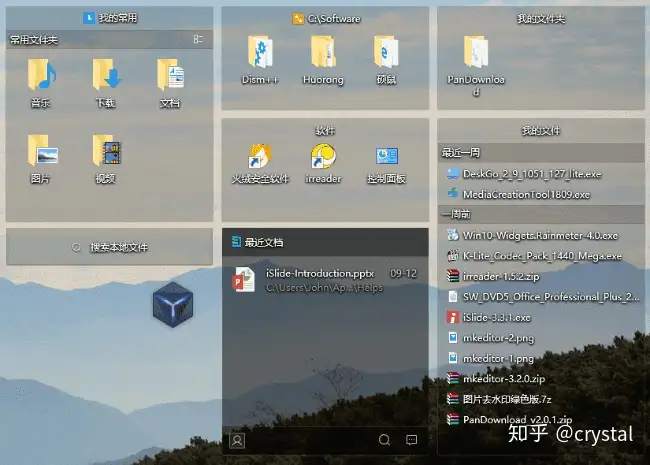
文件分类:将文件整理到窗格中
磁盘映射:将任意文件夹投射到桌面上
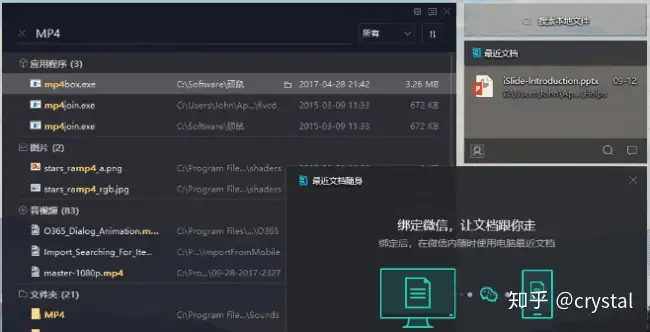
文件搜索:支持格式筛选和排序
高清壁纸:unsplash 高清壁纸,默认关闭
最近文档:左下角绑定微信后,可以同步微信文档
使用演示:
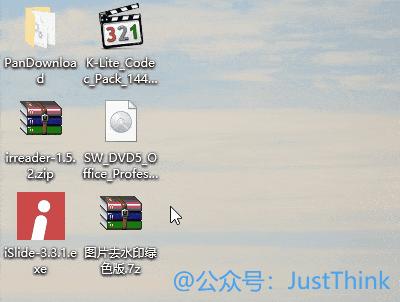
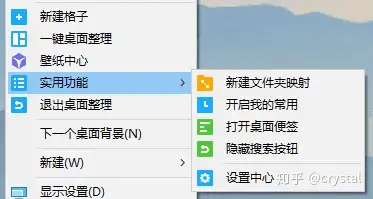
右键菜单:
全部功能窗格展示:
搜索功能 & 最近文档:
5.3小智桌面整理
https://xzdesktop.cqttech.com/partition/57.html
5.4四象限壁纸分区法
最近不知道大家有没有在微博上看到这样一张图:
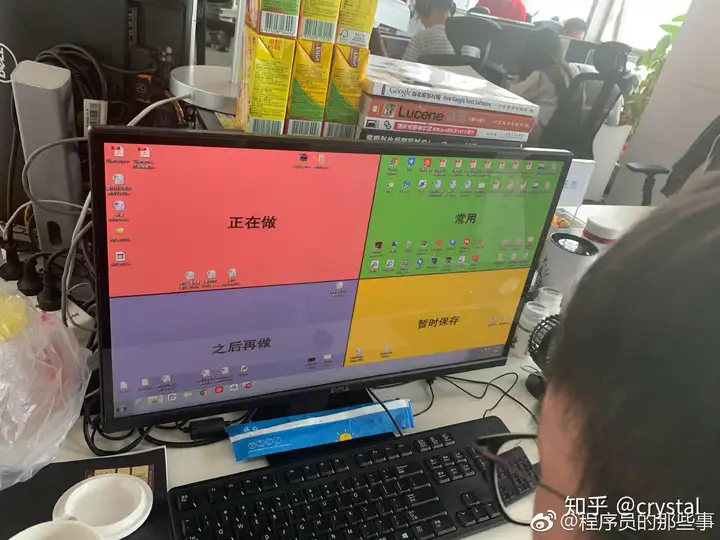
直接使用壁纸作为桌面文件的划分框架。该方法的亮点在于不需要安装任何软件,一张桌面壁纸即可搞定。
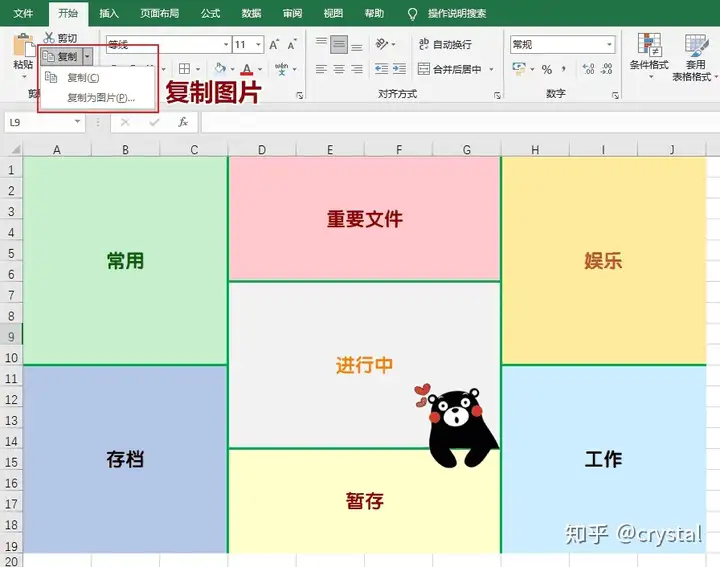
把壁纸根据需要划分为四或六个分区,如进行中、已完成、待处理、常用、稍后、临时保存、今日任务、延迟、紧急、工作……
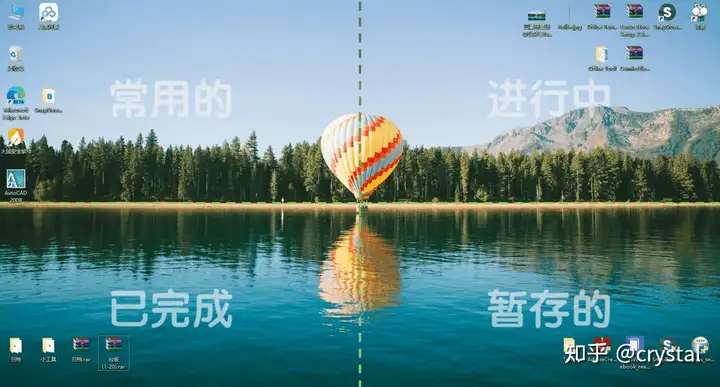
壁纸可以通过 Excel 或者 PPT 自行设计,栏目、颜色、背景、底纹、贴纸、边框、样式、字体等,全都可以自己设置,然后保存为图片即可。
6.更换静态壁纸
6.1 Awesome Wallpapers
主题:创意、摄影、人物、动漫、绘画、视觉
分辨率:~4K
图片丰富,质量很高,分为通用、动漫、人物三大类,可以按屏幕比例和分辨率检索。
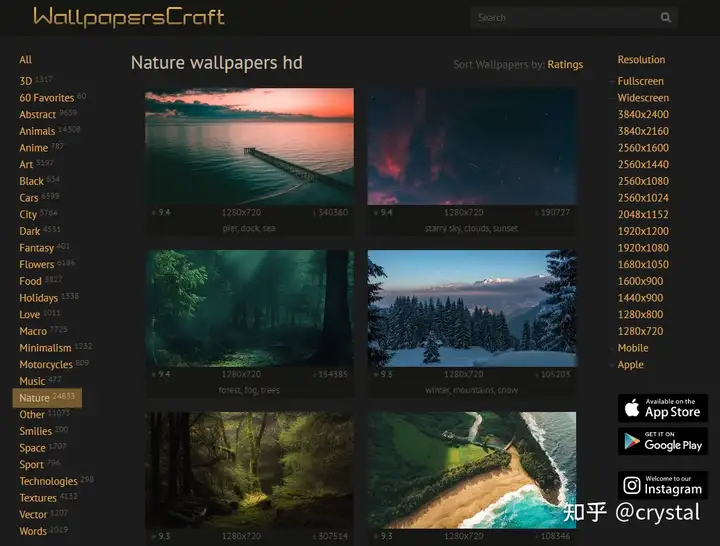
6.2 Desktop wallpapers
主题:各种
分辨率:~4K
类型丰富,左侧显示有图片分类,支持安卓和 iOS 客户端。
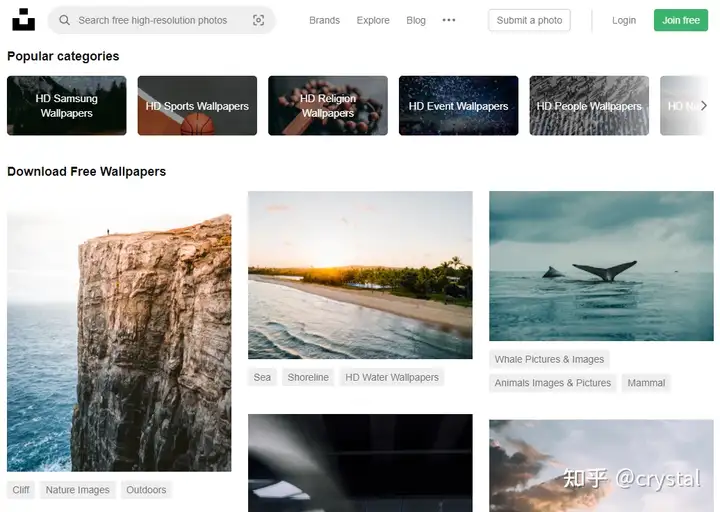
6.3 Beautiful Free Images | Unsplash
主题:摄影
分辨率:~8K
以摄影作品为主,图片分辨率和尺寸很多,有的尺寸不适合做壁纸,需要挑选。
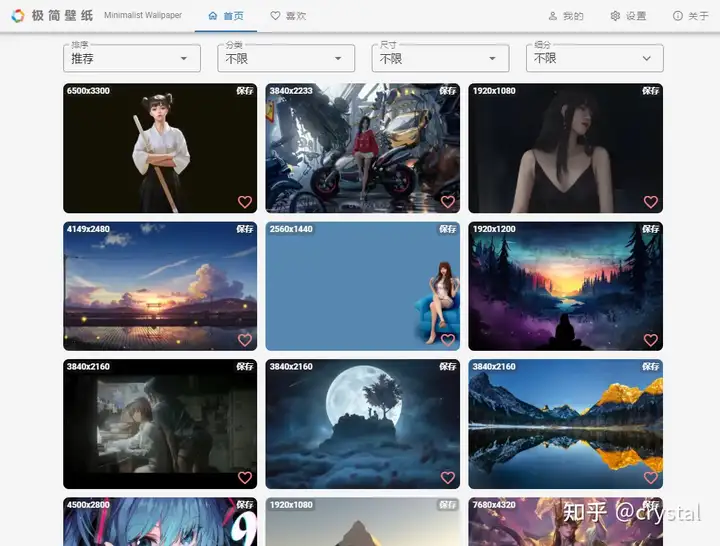
6.4极简壁纸
主题:创意、摄影、自然、人物、二次元
分辨率:~8K
图片来源自 WallHaven,进行了重新分类,国内速度较好。
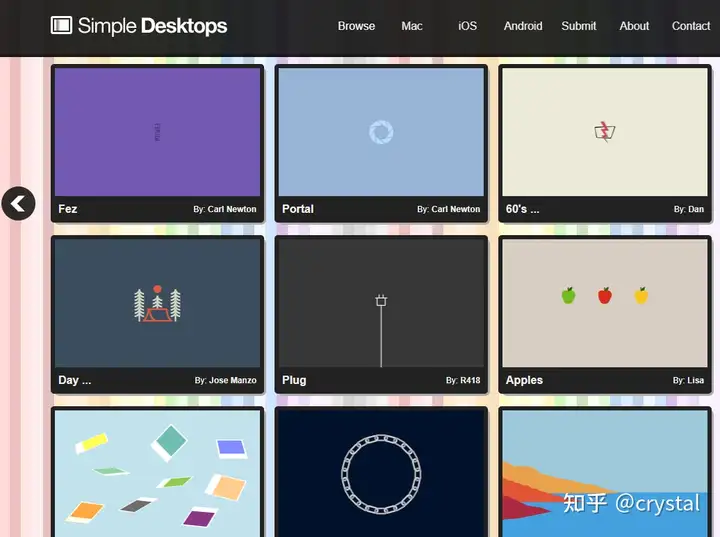
6.5 Simple Desktops
主题:极简、插画
分辨率:~2K
极简风格,支持 Mac、iOS、安卓客户端。
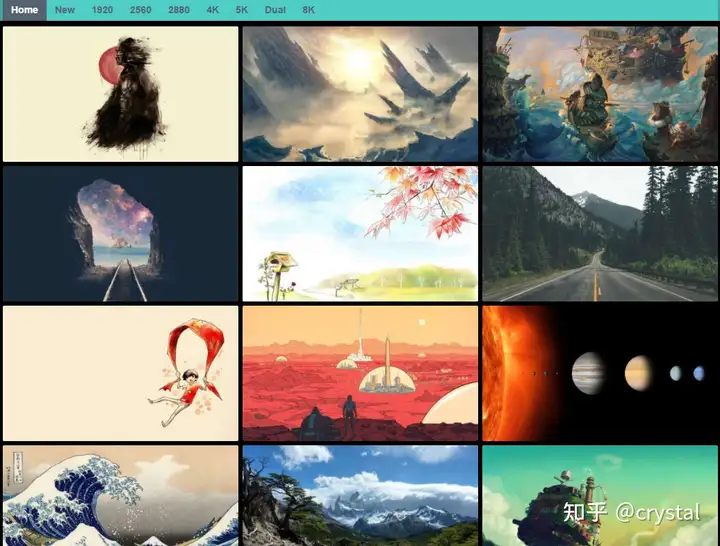
6.5 HD/4K/5K Resolution Wallpapers ▪ http://Wallroom.io
主题:各种
分辨率:~8K
一个非常简洁的壁纸网站,没有分类,直接在顶部菜单栏按分辨率浏览壁纸。
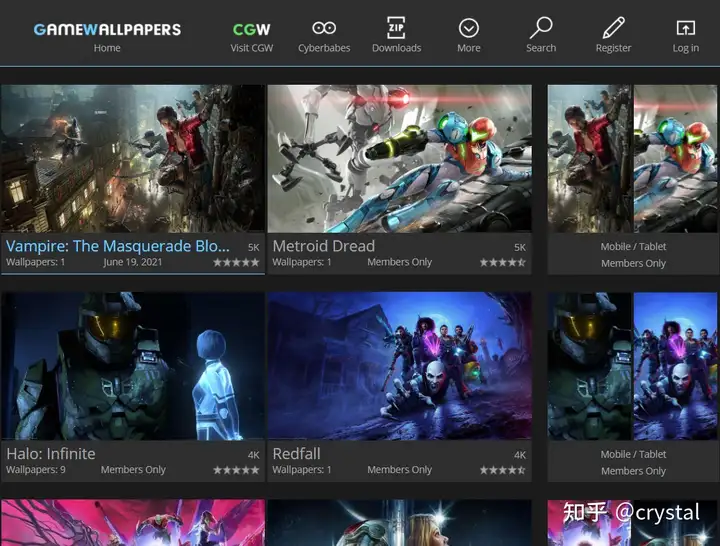
6.7 GameWallpapers
主题:游戏
分辨率:~5K
游戏专题壁纸,有专门的宽屏、双屏和多屏壁纸。
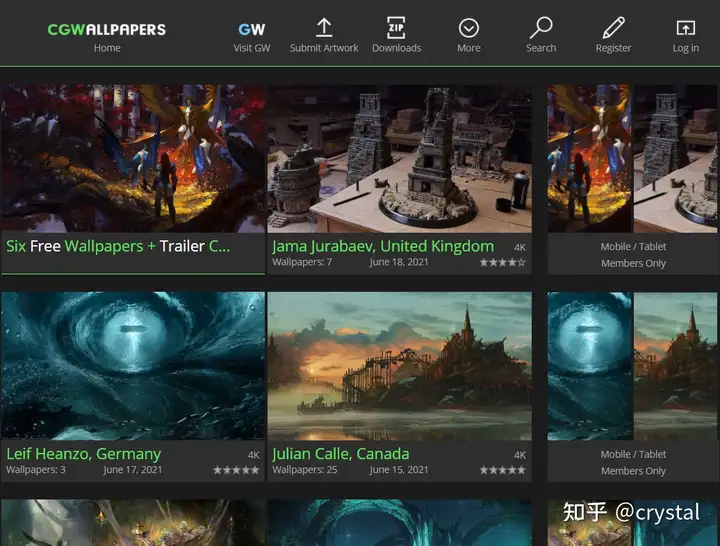
6.8 CGWallpapers
主题:CG
分辨率:~5K
CG 动画专题壁纸,有专门的宽屏、双屏和多屏壁纸。
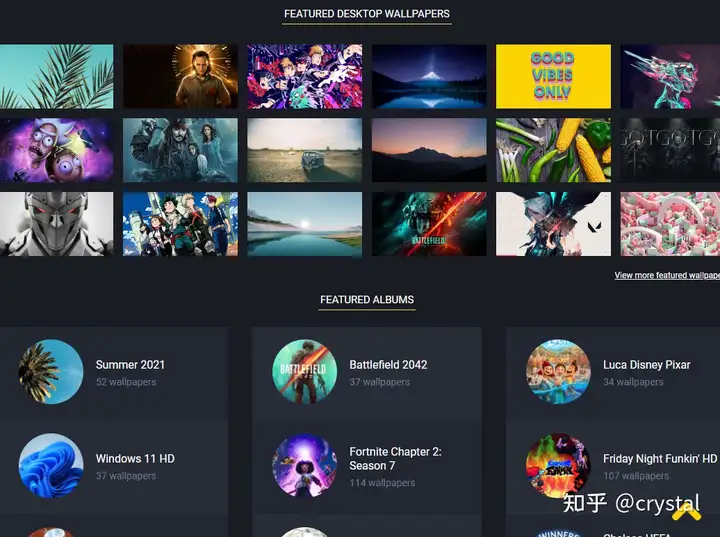
6.9 Wallpaper Cave
主题:各种
分辨率:~8K
风格偏清新明丽,主页按类型和主题将壁纸分为各个小类,有的类别挺小众有趣的,桌面和手机壁纸都有。
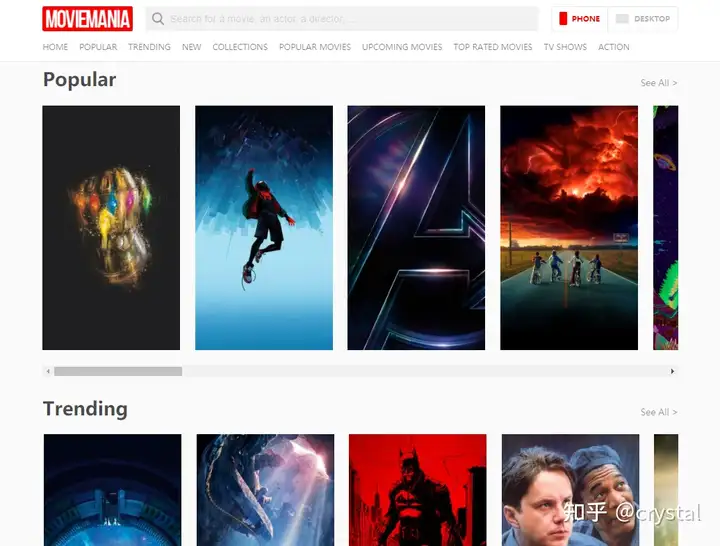
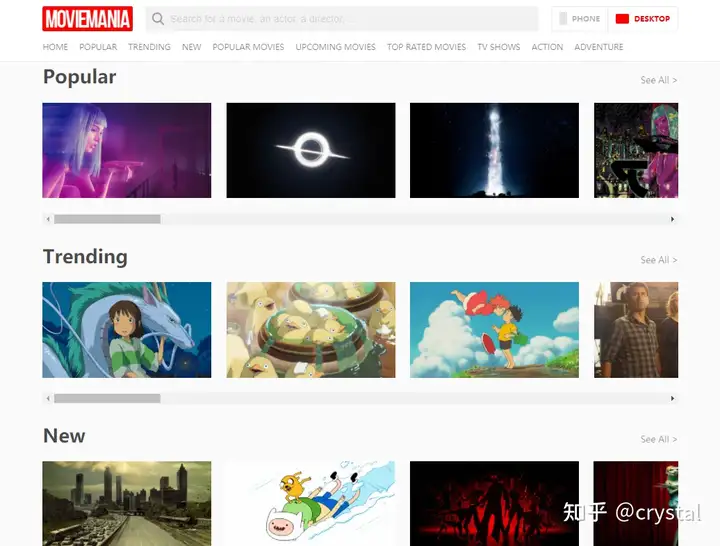
6.10 Moviemania - Textless high-resolution movie wallpapers
主题:电影
分辨率:~2K
互联网上最大的无文字高分辨率电影壁纸库,支持桌面和手机。
手机版
电脑版
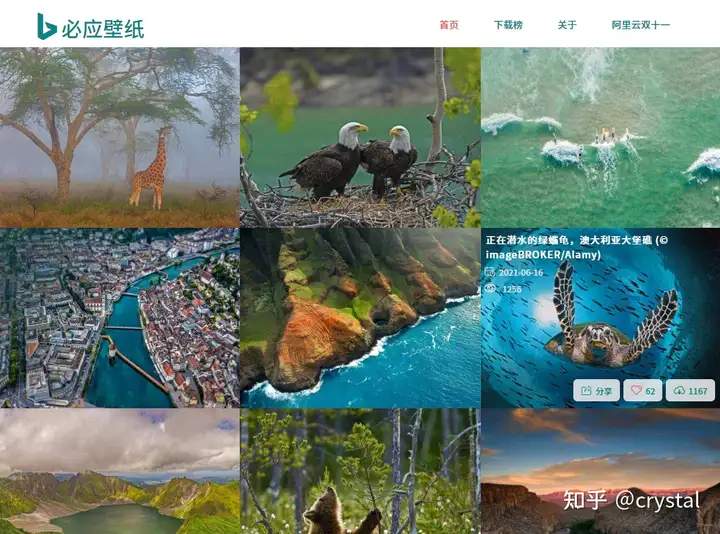
6.11 必应每日高清壁纸
主题:必应每日壁纸
分辨率:1080P
微软必应壁纸的质量还是很高的,这就是一个专门分享必应每日壁纸的站点。
鼠标浮动在图片上,可以查看壁纸信息,非常不错。
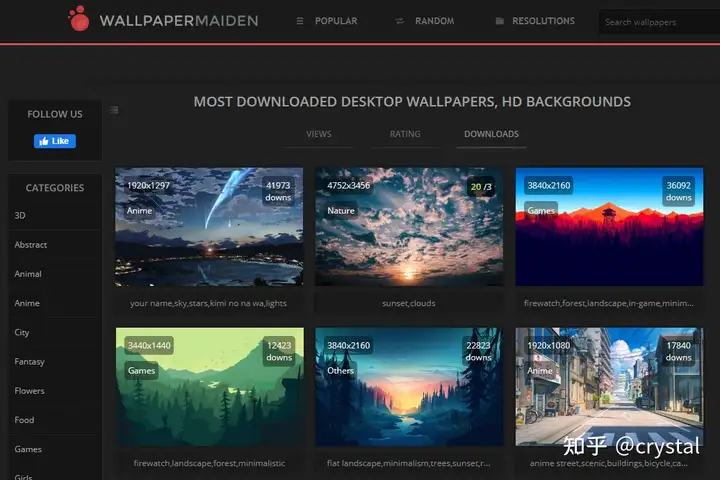
6.12 High Quality Wallpapers - WallpaperMaiden
主题:各种
分辨率:~4K
各种类型壁纸齐全,可以按类型、分辨率、关键词检索。
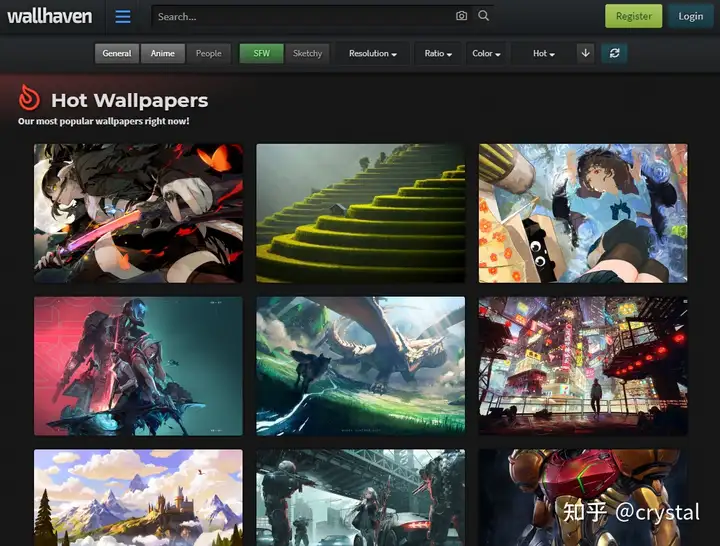
6.13 Wallhaven
一个非常好用的高清壁纸网站,里面的壁纸质量高而且数量丰富,不管你喜欢什么样的壁纸都能满足你。
首页还给除了很多热门标签,想要动漫壁纸的话,直接点一下标签就能快速查看。
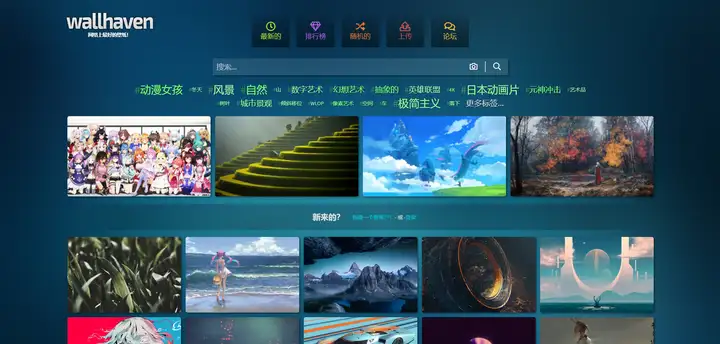
不需要注册登录,喜欢哪个随便下载,也没有数量的限制,下载的时候自己可以随便选择任意分辨率。
6.14 彼岸图网
一个4K高清壁纸网站,尤其是里面的动漫壁纸,更是堪称一绝,非常好看。并且有专门的分区,想要查看什么类型的壁纸,直接点击分类就行了。
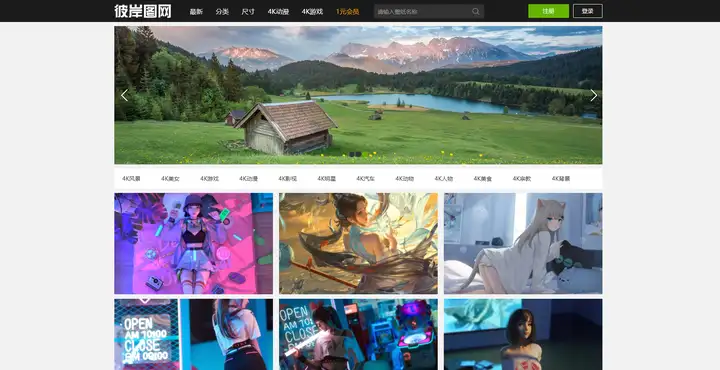
使用QQ登录每天可以免费下载一张,想要多下载几张的话,可以切换几个账号进行下载(需要切换浏览器),每天都去看一看,时间久了也能攒不少好看的壁纸!
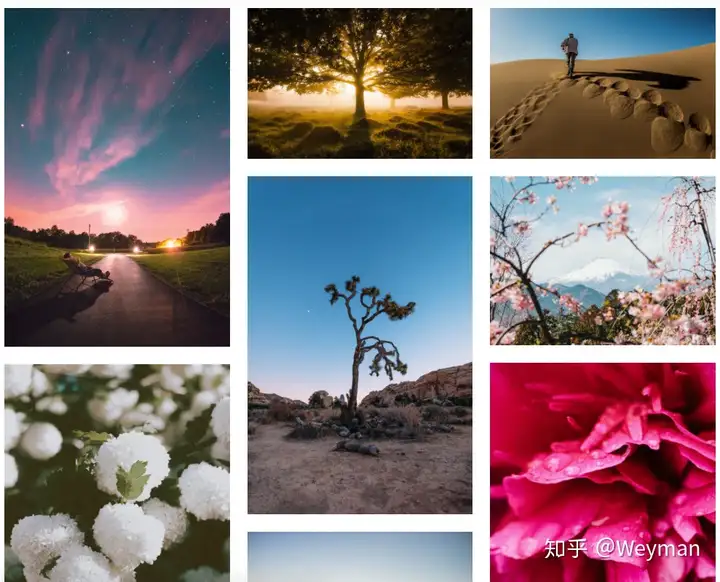
6.15Unsplash
Unsplash是由Mikael Cho于2013年创办的一个图片社区,任何人都可以在此分享高分辨率的照片供所有人免费使用(无著作权)。
如果你的日常工作需要高质量的图片素材,又不想额外花钱的话,Unsplash是一个非常不错的选择。使用者可任意运用在任何地方,无须付费,也不用标注原作者名称,个人或商业使用皆可。
6.16 致美化网站
这上面壁纸比较少,但好在质量高且免费
像360壁纸或小鸟壁纸这类软件,懂得懂得,这里就不在介绍。
其他大部分软件要收费,且很难白嫖,不推荐使用,有些小众的软件可能也免费,但质量和数量不能保证。
二.进阶
1.Rainmeter
Rainmeter可以在你的桌面上显示包含内存,电池,RSS,天气等信息的可定制皮肤,许多皮肤还具有一定的功能:它们能帮你记录下你即将要做的事,把你的微博发布出去,控制媒体播放器等。它还能美化你的桌面,你可以完全按照自己的意愿去定制一款你想要皮肤,让你的桌面与众不同。Rainmeter是一款能够发挥你想象力和创新力的工具.
目前从其他网站下载的Rainmeter皮肤有两种情况:
绿色的水滴图标,这样的皮肤可以直接安装即可!

另一种情况:文件夹式的!这样的必须将这个文件夹复制到Rainmeter皮肤文件夹内,一般情况下在:
C:\Users\Administrator\Documents\Rainmeter\Skins

部分皮肤包内含字体文件,请右键-安装!以达到最佳效果!
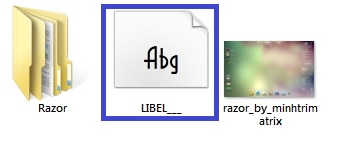
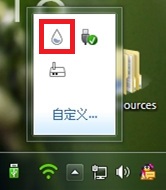
皮肤安装完成后你可以在桌面右下角找到白色的水滴图标,双击打开:
在界面的左下角有个“刷新全部”的按钮,单击以刷出新安装的皮肤!
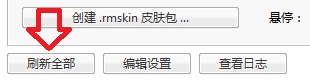
在界面左侧显示你安装的皮肤,你可以点开文件夹加载相应的小部件!

每个小部件你都可以自己编辑,但必须要懂一些代码

雨滴皮肤:https://zhutix.com/tag/rainmeter/
这个软件功能非常强,可玩性非常高,需要有编程基础,但比较吃配置,适合高手使用。
2.docker栏
2.1BitDock
一款国产桌面工具栏,颜值高,动画流畅,占用小,并且有许多实用功能。
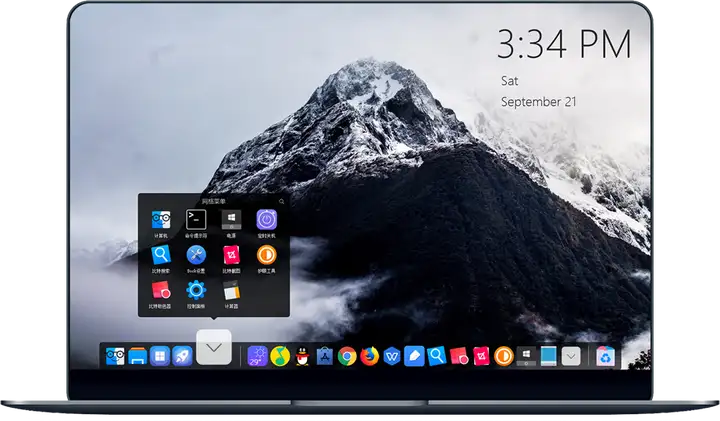
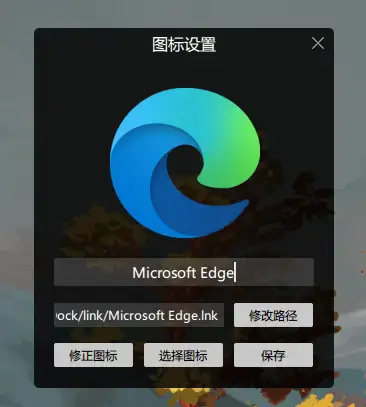
dock栏类型很丰富,可以添加应用、系统工具、网页、文件夹和列表。
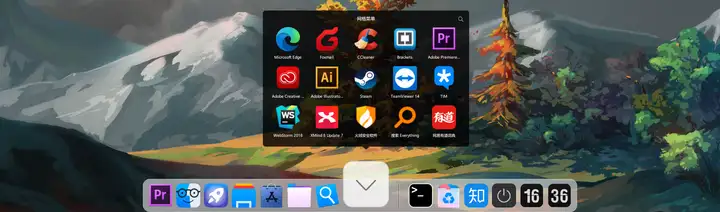
图 | 网格风格
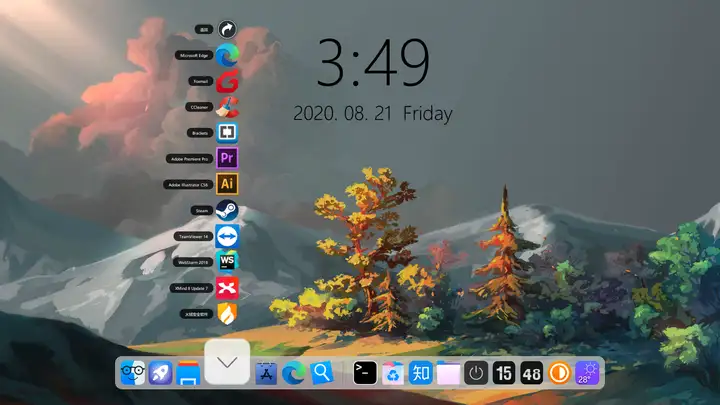
图 | 列表风格
支持拖拽操作十分的人性化,桌面图标直接拖拽放入,还可以拖拽换位和删除。
支持JPG、PNG、GIF动图图标。
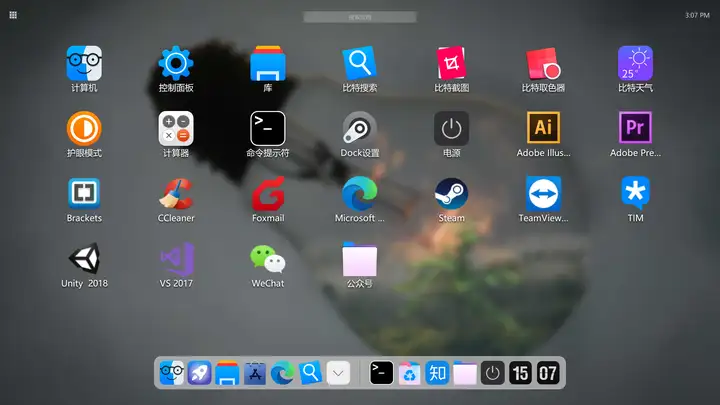
BitDock还把Mac的LanuchPad也拿了过来,如果你不喜欢Windows原生的开始菜单的话可以替代一下。
然后说一下设置面板,选项非常丰富,可以高度自定义dock栏。(这个UI风格是真的喜欢)
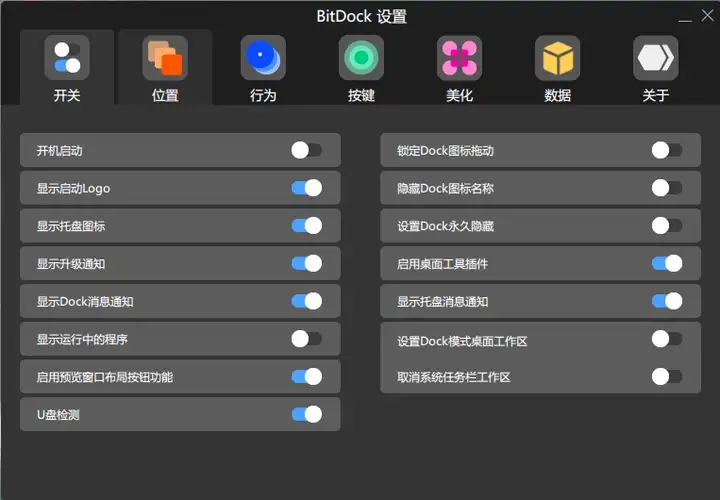
dock栏的位置、大小、快捷键、皮肤、等等都可以设置。
工具还自带了一个应用商店,这个商店可不是广告满天飞的那种,它的画风是这样的:
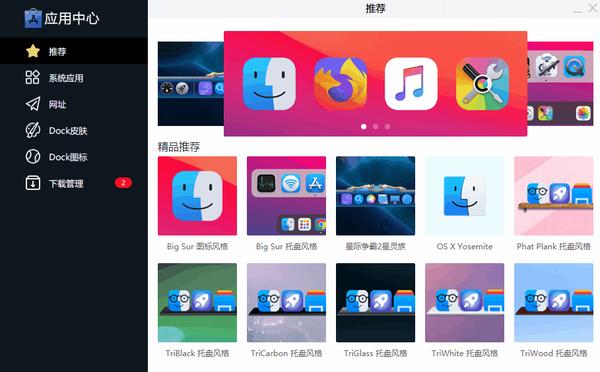
系统应用里控制面板、回收站、电源甚至音量电量这些统统都有。
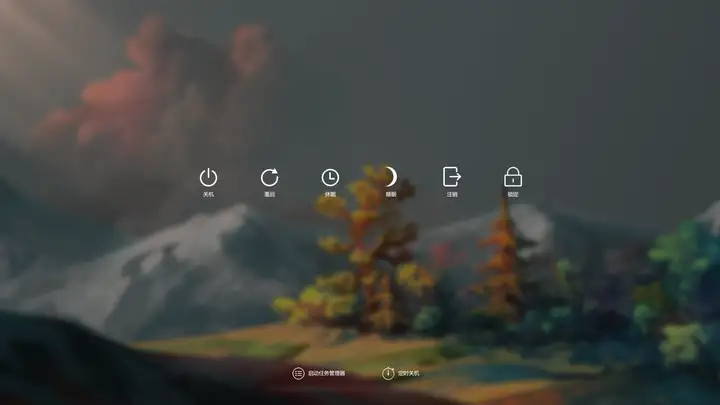
电源界面颜值很高,值得一提的是电源界面里有定时关机的功能。

在比特应用里有截图工具、取色器、时间日期、天气、比特搜索、护眼工具等等。
商店的网址页面收录了大量常用网址,一键加入dock栏。
商店还提供了dock皮肤和图标供大家下载。
最后介绍一下桌面工具,BitDock集成了桌面插件可以提供时钟、日历、天气预报、系统状态等功能。
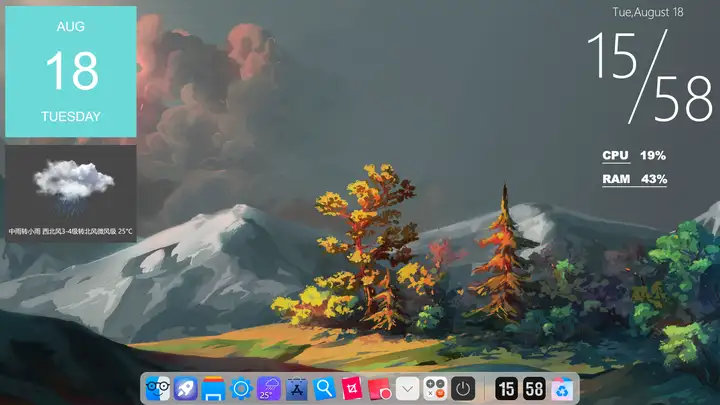
虽然不如雨滴皮肤丰富,但基本功能也都包含,并且没有门槛,点击右键就可以修改颜色大小等,而雨滴还得改代码!!!
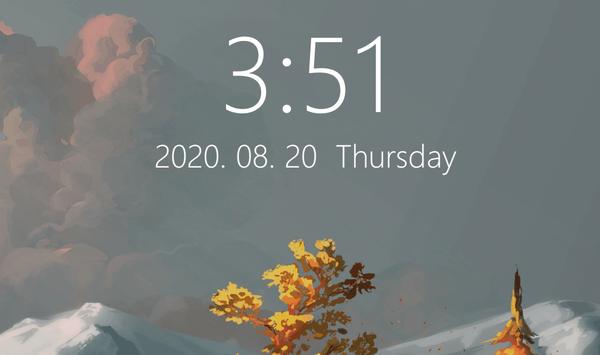
目前插件还比较少,不过基本的功能都有,相信以后会越来越多。
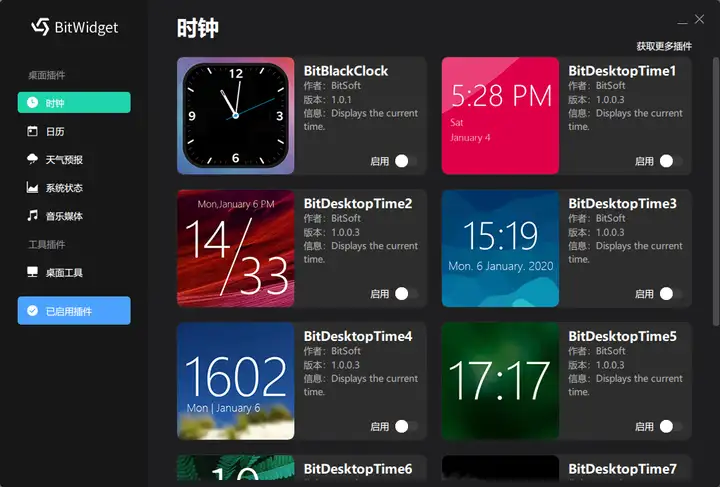
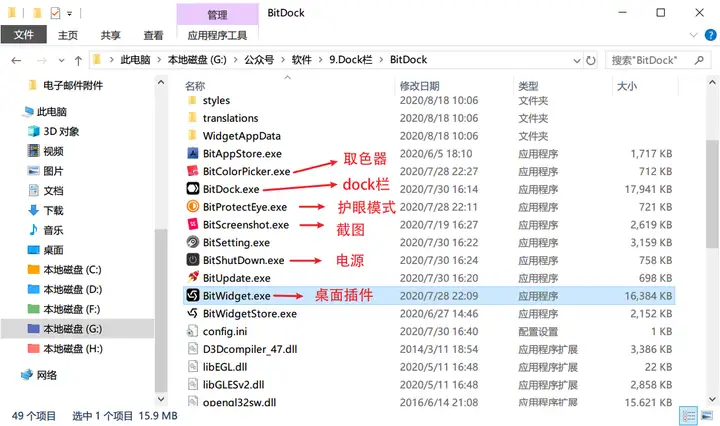
最后还有一个小技巧,BitDock的小工具、桌面插件、Dock栏都是独立的exe程序,如果你不想用Dock栏,可以只用桌面插件或者其他的小工具!
2.2RocketDock
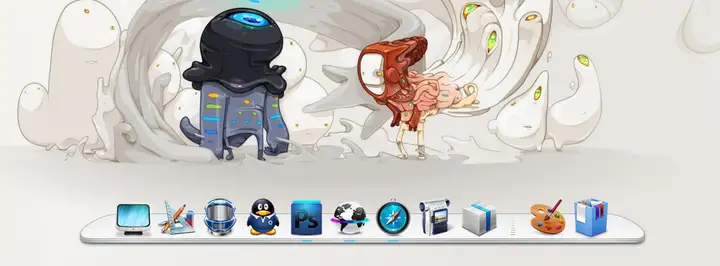
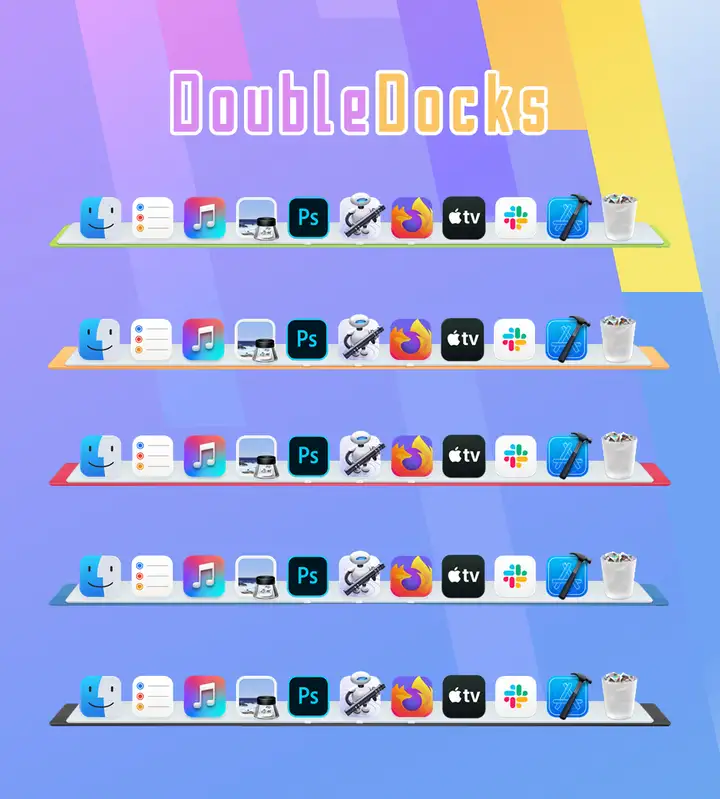
很经典的一款dock栏软件,特点是小巧流畅,专注于dock栏这一个功能,皮肤也很丰富。

注意RocketDock安装好后是不能添加列表效果的,需要插件的支持,这里说一下怎么安装。插件和软件文末获取。
首先找到安装目录打开Docklets文件夹,然后将插件压缩包StackDocklet解压到这个文件夹就可以。
这时可以看到添加项目中多了一项Stack Docklet。
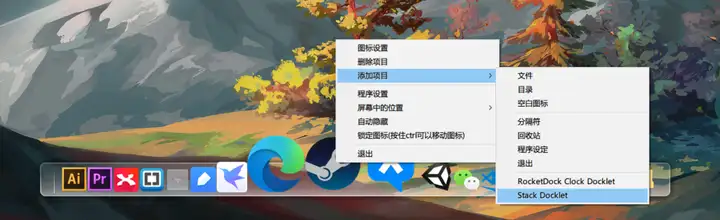
点击后dock栏多出了一个透明箭头图标,再次点击可以设置。
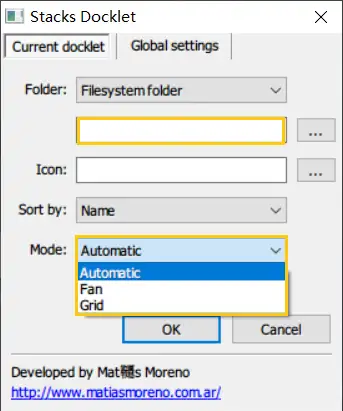
Folder里选择文件夹(列表里要显示的内容),Mode里Fan是列表,Grid是网格。
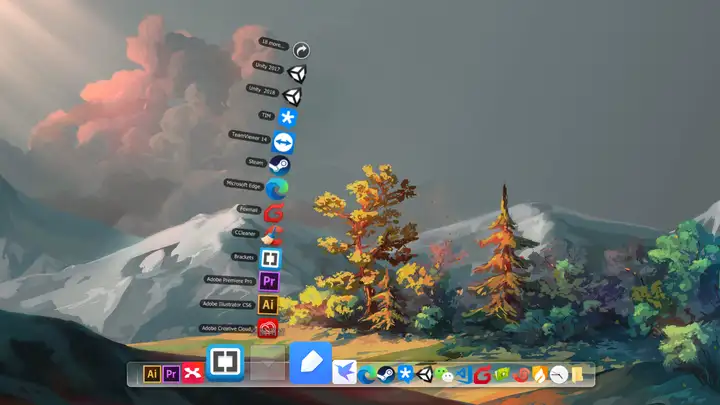
图 | RocketDock的列表效果
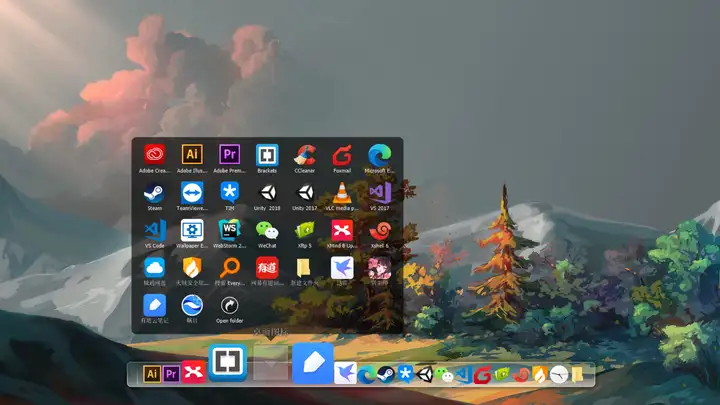
图 | RocketDock的网格效果
RocketDock可以加载图标目录,修改图标非常的方便。
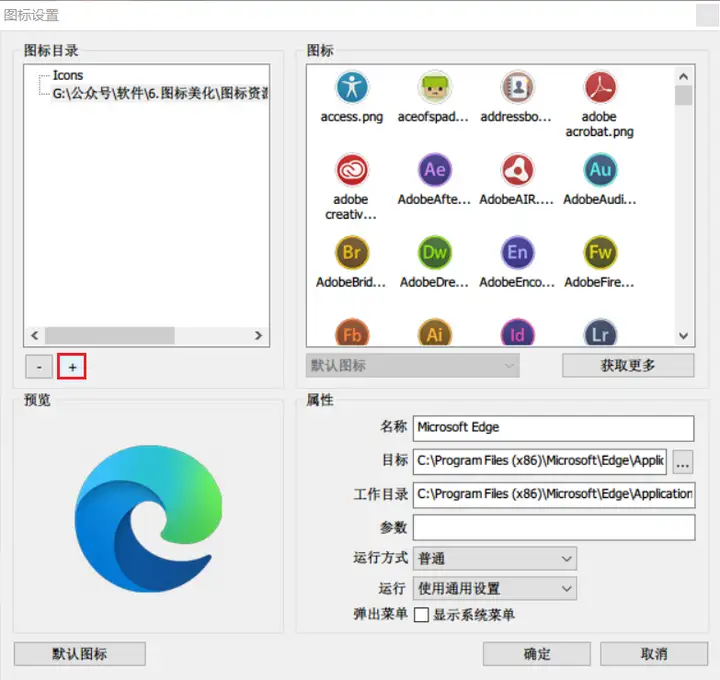
图 | 点击+号添加图标目录
RocketDock的皮肤非常丰富,并且支持扩展,添加皮肤的方法也很简单。
首先关闭软件,然后打开安装目录,将解压后的皮肤文件中的Defaults和Skins文件夹替换进去就ok了。
然后打开软件,右键dock栏点击程序设置,里边的风格-主题里就可以看到安装的皮肤了。
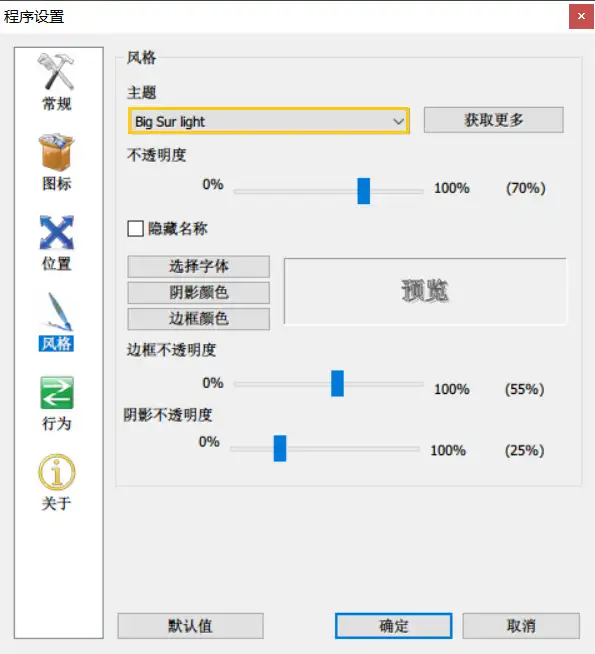
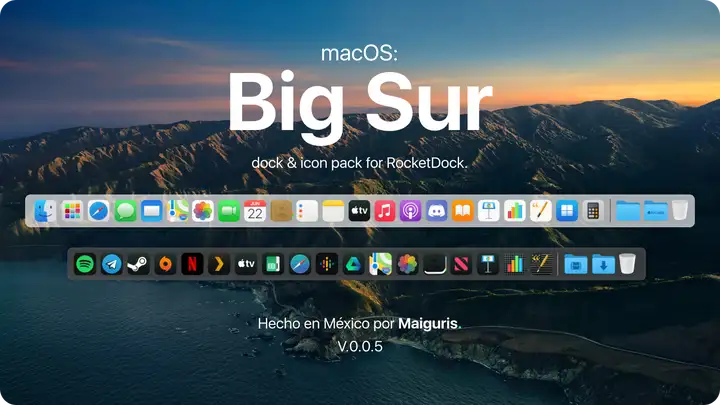
RocketDock皮肤致美化上有,我也整理了几套,RocketDock皮肤和软件以及插件点这里下载。
2.3MyDock
这是一款精仿Mac OS系统桌面的软件,配合MyFinder确实有以假乱真的效果。
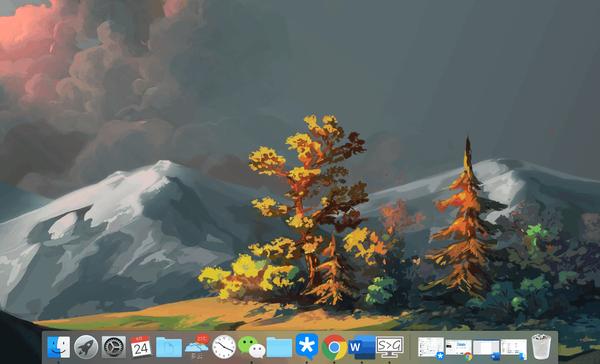
除了长得像,还有一些其他特性值得介绍,也可以直接去官网看看,介绍的比较详细。
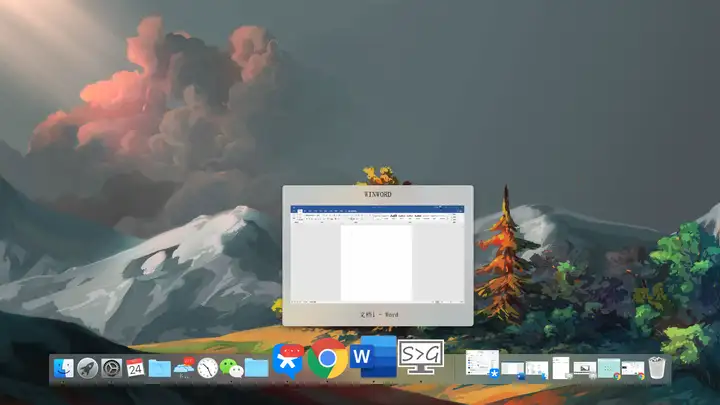
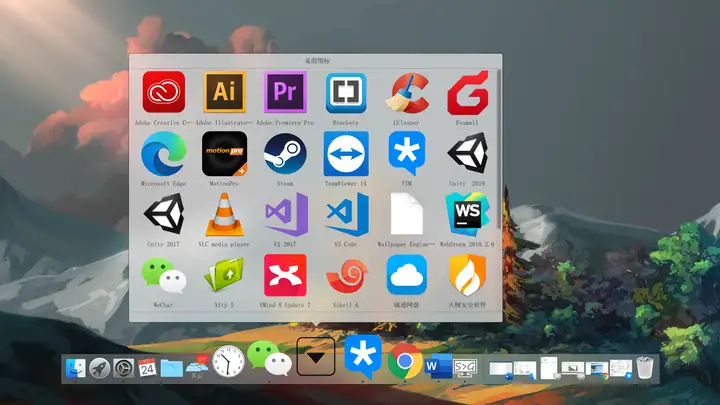
首先是窗口预览,鼠标悬停后会显示窗口预览,可自定义预览大小及延迟时间。
然后是文件夹预览功能很好用,将文件夹固定后可以预览文件夹内容。
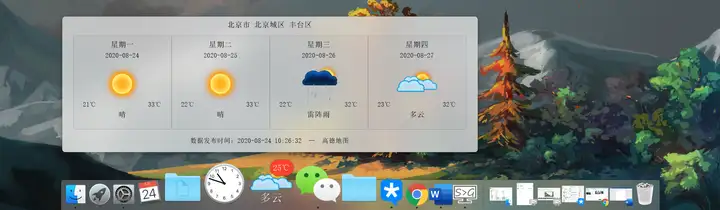
天气预报颜值高,数据全。在添加系统图标-实时天气中可添加天气图标,悬停查看天气预报。
还有一些细节做的也比较到位,dock可以显示QQ、微信等软件的消息提示,不过不是特别准确,还可以显示下载任务进度。
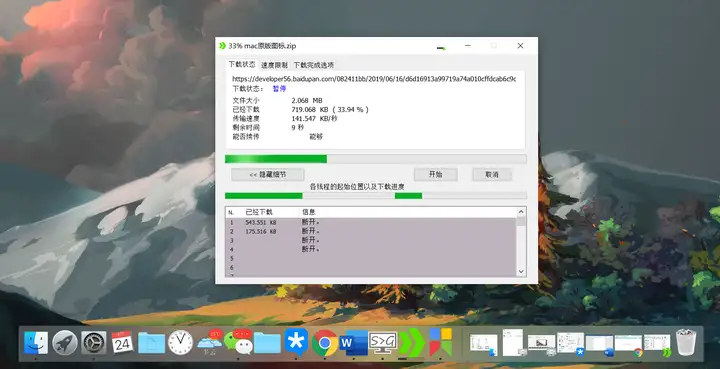
图 | 消息角标和下载任务进度条
还有软媒魔方的dock栏独立版也不错,功能大同小异不详细介绍了,戳这里下载。
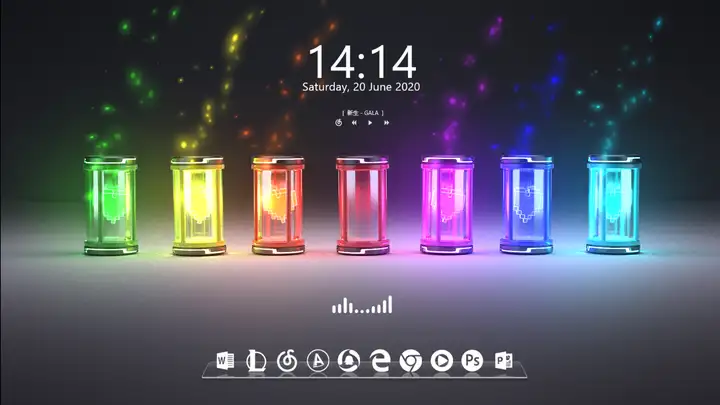
软媒魔方dock栏+白色图标效果
3.开始磁贴
3.1Tile Genie(window10)
一、为了更好的体验,首先要更改一下你的设置!
【设置】-【个性化】-【开始】-打开【在"开始"菜单上显示更多磁铁】-关闭【在"开始"菜单上显示应用列表】和【显示最近添加的应用】
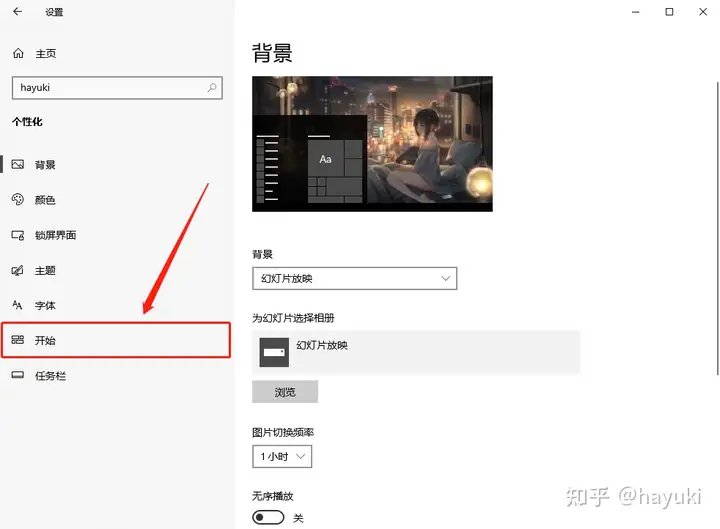
【设置】-【个性化】-【开始】
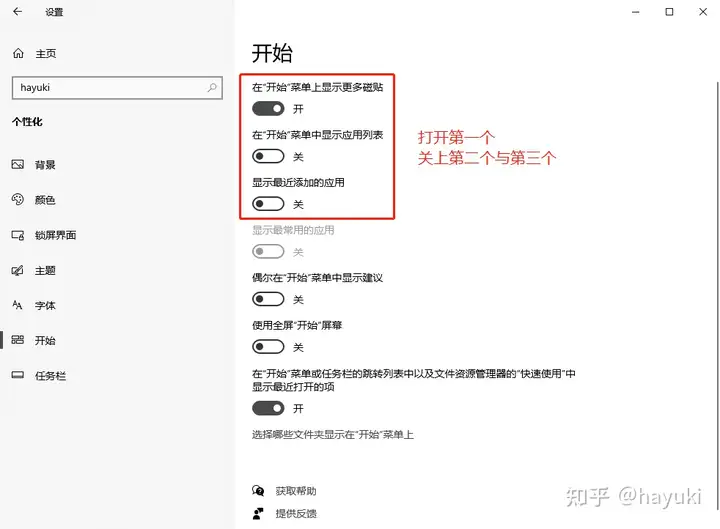
第二个关不关都可以,我是建议关上比较好
二、开始添加你的磁贴!
【开始】-【所有应用】-【右键你需要添加的软件】-【固定到"开始"屏幕】
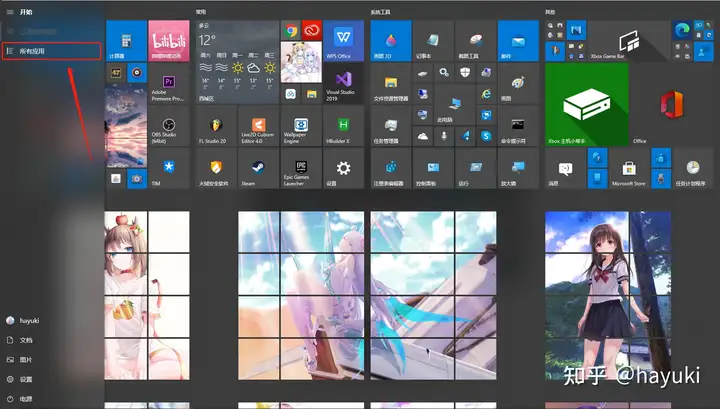
开始-所有应用
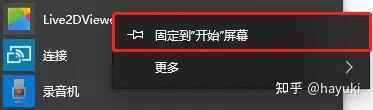
右键你需要添加的软件,点击【固定到开始屏幕】
然后重复操作,一个个添加吧!
三、开始整理你的磁贴!
想要移动磁贴,按住鼠标直接拖动磁贴即可!
在磁贴中,右键它可以看到有以下几个选项:
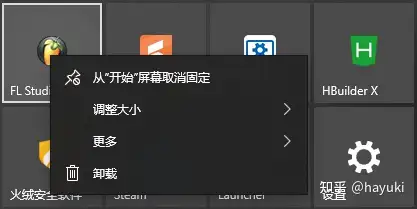
其中第二个可以调整你的磁贴大小,这个就按照个人喜好来了,这是我自己弄得:
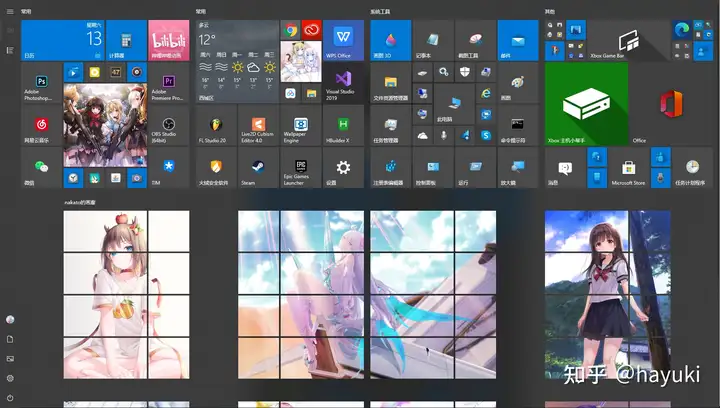
图片磁贴在下面!
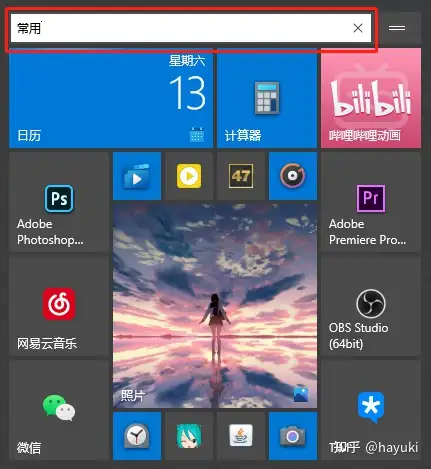
上面的文字可以左键更改
ps:日历、照片、天气、邮件可以调成“大”或者“宽”的,像天气调成"大"或者"宽"会有天气显示,照片调成"大"会幻灯片放映你的照片!
将一个磁贴拖到另一个磁贴身上,还会合并成一个"文件夹"。这个文件夹里面的磁贴也可以更改位置和大小(右键文件夹改变文件夹大小,会影响文件夹上图标的显示数量,例如小的4个,中的6个,宽的12个,大的...没试过qwq)
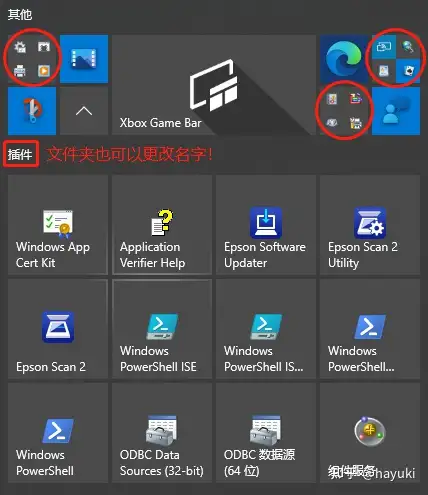
四、开始创造属于你的画廊——图片磁贴!
在win10自带的微软商店里下载【Tile Genie】(当然,是免费的)
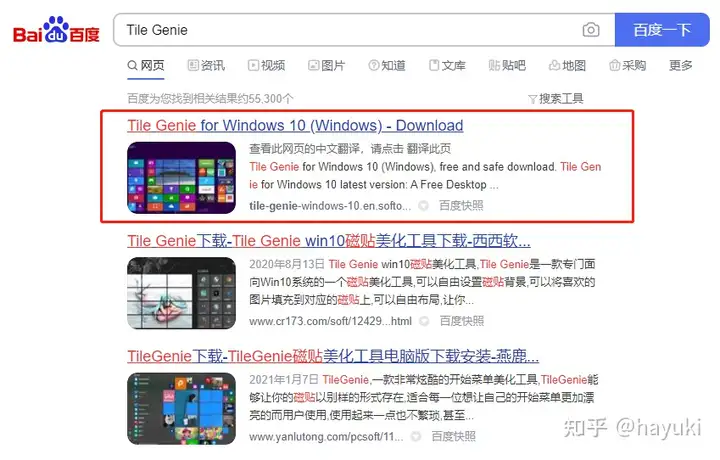
打不开?懒得找?百度上搜索【Tile Genie】,第一条就是,进去后点击【Free Download】即可(这个也需要登录你的微软账户,没有可以创建)
下载完后打开是这样的界面:
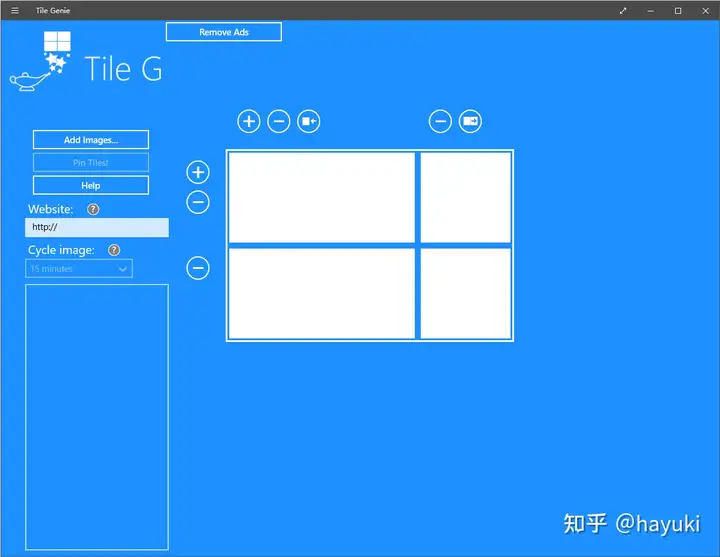
点击【Add Images...】即可添加你需要的图片:
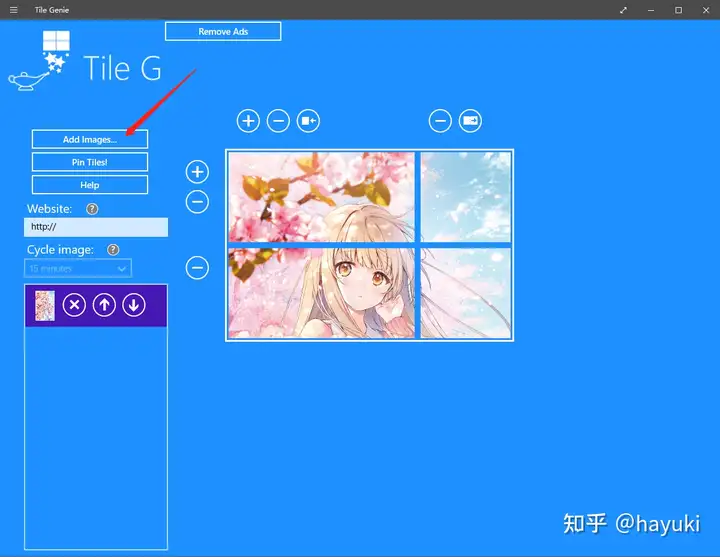
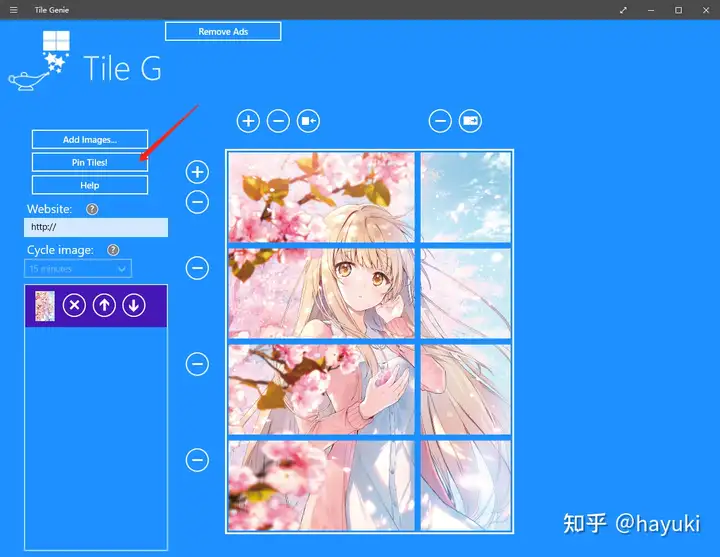
点击“+”“-”“→”“←”可以调整磁贴大小,按住ctrl键并滑动鼠标滑轮可以调整图片大小,拖动图片可以调整图片位置。
调整至合适大小后,点击“Pin Tiles!”,等待几秒即可:
3.2 Start11(StartAllBack升级版)
如果你的电脑是window11系统,而磁贴只在window10上有,可以用start11这个软件,winddow10可以用start10改其他的开始菜单风格。
使用教程
官方文档非常全,这里不在讲解
此软件还可以修改开始菜单样式,任务栏样式,开始按钮图标,搜索,请自行尝试。
三.高阶
1.Windows文件管理器&右键菜单亚克力效果与美化
❗由于系统版本不同,所以最后实现的效果也可能不同,以自己应用的效果为准
(文章系统版本win11 23481.1000)
与标题栏模糊不同,整个任务管理器的窗口都可以应用效果,并且同时可以自定义图案,还有右键菜单也可以应用亚克力效果,又是花里胡哨的美化呢~
前情提要:
效果展示:
⭐使用亚克力+右下角自定义图片

⭐使用云母+适应缩放填充图片

⭐老款右键菜单亚克力效果

———————————————————
文件管理器的效果是使用“枫の美化工具箱”实现的(作者:maple),这里附上原始链接与作者的介绍视频(下载方式在原始链接里)
❗如果有在使用Mica For Everyone的,需要将Mica For Everyone中explorer的规则删除

软件界面十分简洁,很容易上手,提供了更改字体与图标,自定义图片,以及窗口效果设置的功能,按照自己的喜好调整以后保存,然后再重新打开文件管理器的窗口即可
(自定义图片可以先自己调整好分辨率或者加遮罩,然后再应用,可以得到更好的视觉效果)

如果只需要使用窗口效果和自定义图案这两个功能,作者单独分离了这两个功能并开源,单独下载这两个工具使用即可


———————————————————
右键菜单亚克力效果是通过“TranslucentFlyouts”实现的,这里附上github链接查看链接
❗不建议与上面的文件管理器美化同时使用,如果一定要同时使用的话,先应用文件管理器美化并打开一次文件管理器窗口,再启动这个软件,并且这个软件的自启选项也不能开启,否则文件管理器窗口将无法正常打开


注意:建议提前备份一下系统。
2.MicaForEveryone 更改窗口界面透明效果
相信很多人,都对Win7和Vista时代的毛玻璃透明效果,印象深刻。在当年,它非常具有观赏性,让人感到惊艳,如今更是情怀满满。部分用户虽升级到了高版本系统,但仍对其念念不忘,希望能重新回归。其实,微软已经为Win11开发了云母 、亚克力、Tabbed窗口特效。它能展现出类似Win7的磨砂毛玻璃效果,甚至质感要更强、更好看。只可惜,该特效只有少量原生应用支持,很多常用操作界面都用不了。
今天推荐一款非常强的工具,MicaForEveryone。它能让云母、亚克力效果,支持更多窗口界面,甚至是一些第三方软件。
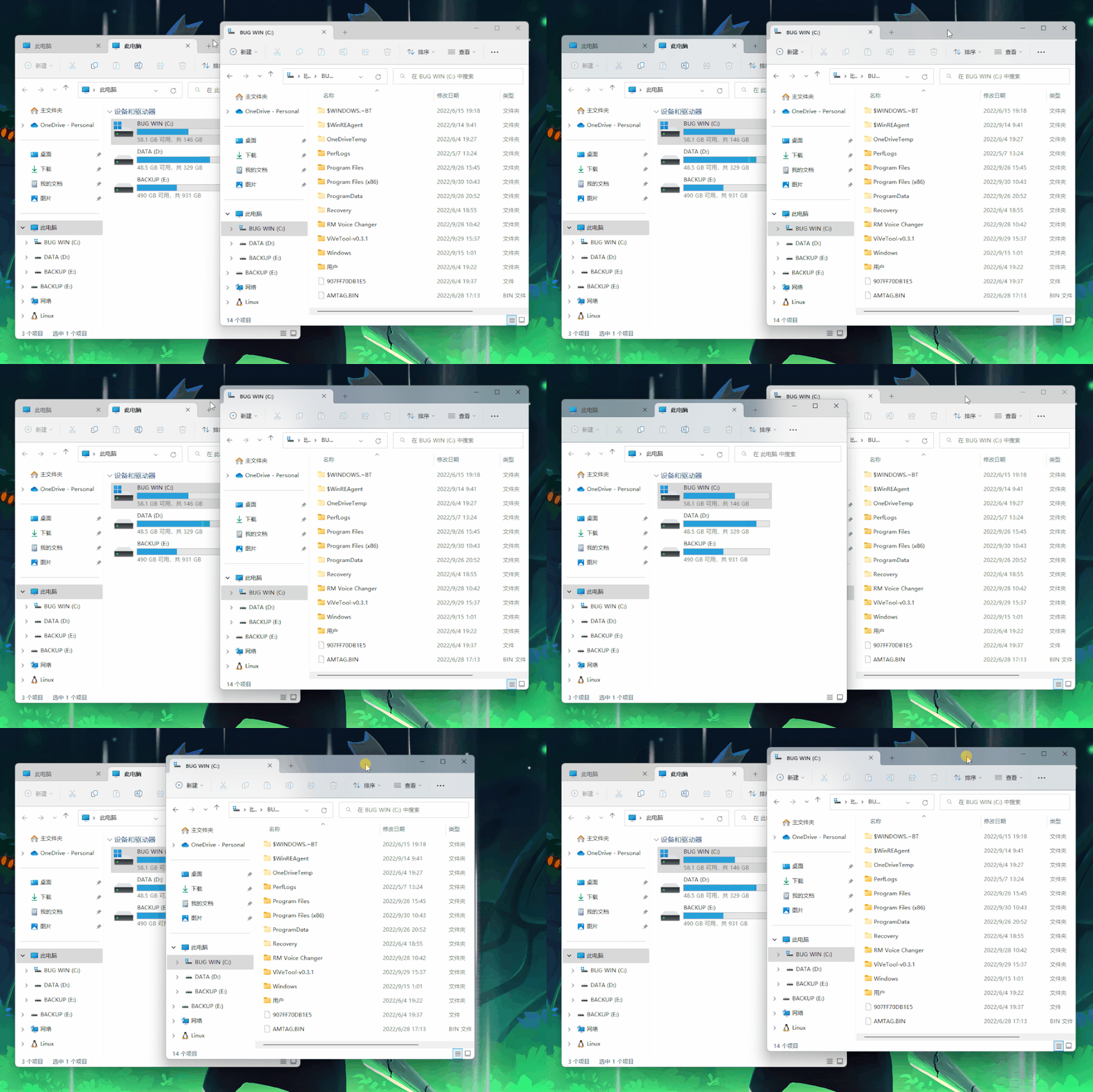
鉴于该工具原理,因此只适用Win11系统,且版本要22H2及以上。首先,安装Windows Desktop Runtime运行库,否则会无法启动。然后,安装MicaForEveryone软件,你就可以正常打开它,进行设置了。
软件左侧栏有一个默认规则,这是全局设置区域,可以一键改全部。但为避免兼容问题,有些界面还是新建一个规则,单独控制比较好。比如,资源管理器有单独explorer规则,能改标题栏颜色、模糊类型。
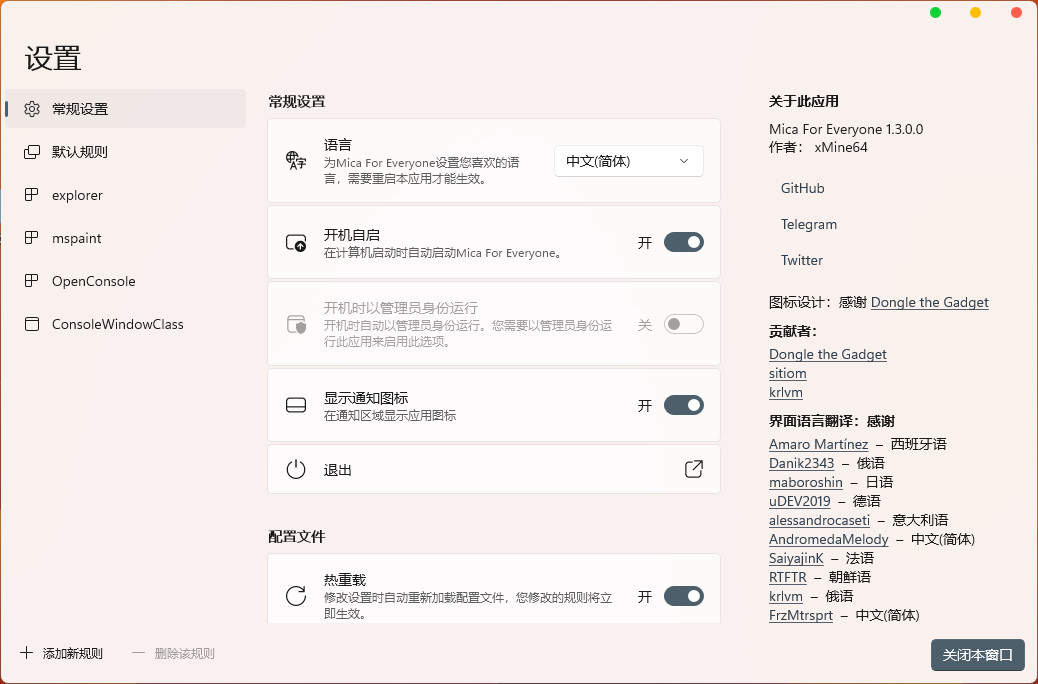
用户可以按需进行调整,标题栏是浅色还是深色,模糊类型用哪种。系统迷个人感觉,亚克力比云母好看,通透效果更高,质感也挺强。值得一提的是,在深色模式下打开高级设置,能实现全界面模糊透明。
另外,MicaForEveryone还能修改窗口边角样式,比如圆角、直角等。点左下角“添加新规则”,可以给第三方软件添加单独控制规则。对于喜欢美化系统,或怀念Win7毛玻璃的朋友,这软件还是值得一玩的。
3.MacType使字体更清晰
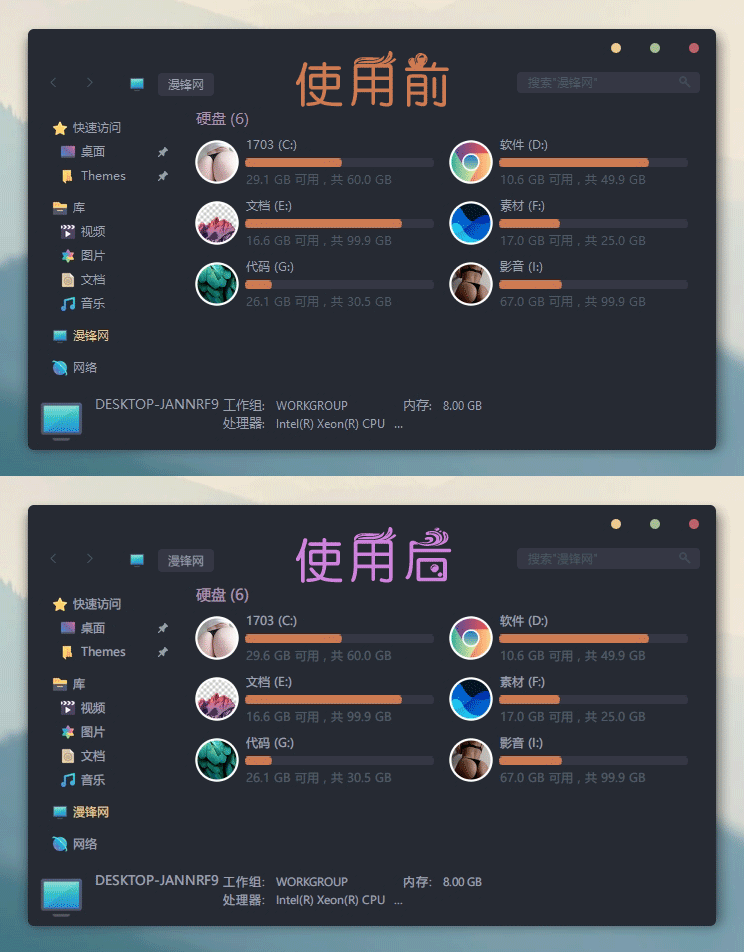
MacType即原来的GDI++,在极限会员FlyingSnow的二次开发下,能使Windows文字显示得更清晰、更有立体感,解决文字发虚现象,享受文字之美。
MacType是一个开源项目,能接管Windows系统的GDI字体渲染功能,实现比Mac系统更华丽的字体渲染效果!MacType支持WinXP、Win7、Win8、Win10、Win11等操作系统。安装过程十分简单,到最后,它才会让我们在四种加载方式之间进行选择,对于一般用户来说,最好选择MacTray方式加载(MacTray也有两种方式,建议采用独立加载模式)。这种方式会在系统托盘中显示一个控制图标,方便配置。
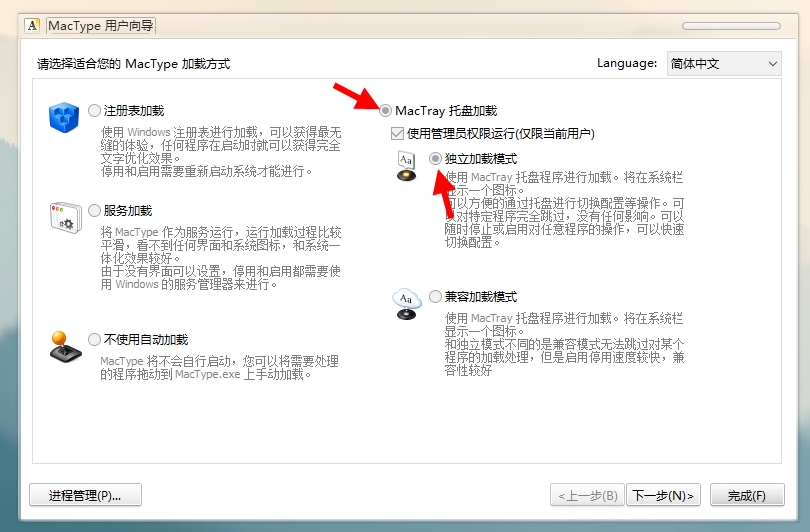
已知本软件在Win10下和Startlsback++会有部分冲突,造成偶尔Startlsback++自动重启及几秒的灰屏,卸载本软件即可
4.window无字模式(不推荐)
酷呆桌面,一个几兆的软件,麻雀虽小,五脏俱全,该有的功能都有,无字模式和圆角毛玻璃格子算是特色了
这个软件从2.0.0.0开始收费,最后一个免费的版本是1.0.6.0(也许是,已经被打脸两次了[doge]),但个人觉得功能上没有太大区别,这里分享一下1.0.6.0的安装包,当然如果觉得好用的话,也可以去官网购买激活码支持一下。
免费版链接:https://wwp.lanzoup.com/iaJMv1cahuyf
四.回归默认
不论是电脑还是手机,不论是windows,linux还是mac,美化的终点就是默认